Table of Contents
投稿を作成して公開する方法
このページでは、YouVersion聖書アプリで教会とつながるための投稿を作成して公開する方法を説明します。 投稿の作成/公開方法. まだサインインしていない場合は、 YouVersion Connect にサインインしてください。. 投稿 タブをタップします。. 複数の教会拠点 がある場合は、1つの拠点またはすべての拠点に投稿を作成するかを選択してください。. 投稿を作成 をタップします。.…

Updated
by Caleb Lenehan
Table of Contents
このページでは、YouVersion聖書アプリで教会とつながるための投稿を作成して公開する方法を説明します。
投稿の作成/公開方法
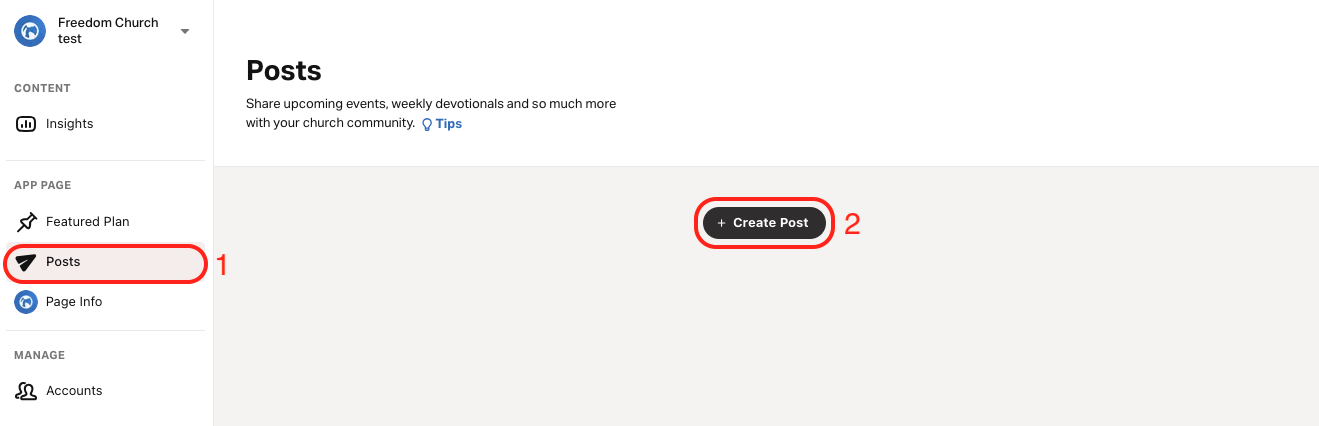
- まだサインインしていない場合は、 YouVersion Connect にサインインしてください。
- 投稿 タブをタップします。
- 複数の教会拠点がある場合は、1つの拠点またはすべての拠点に投稿を作成するかを選択してください。
- 投稿を作成をタップします。
- 投稿の タイトル と 内容 を入力します。
- 今すぐ投稿を選択し、 今すぐ投稿 を再度選択して確認すると、すぐに公開されます。
- 公開されると、投稿は次のようになります:
- あなたのページに表示されます。
- 置き換えられるかアーカイブされない限り、最大7日間表示されます。
- プッシュ通知を送信します。
How did we do?
投稿に関するよくある質問
