Table of Contents
教会:ページの外観
教会の情報を常に最新に保つと、出席者はより確実な情報を得られます。

Updated
by Zizoh Anto
Table of Contents
概要
教会'の情報を最新の状態に保つことで、あなたのコンテンツやプロフィールを見るユーザーに最も正確な情報を提供できます。
あなたのページ
コンテンツパートナーでもある場合、注目プラン以外の個別コンテンツをキャンパスページに追加することはできません。 カスタムプランコレクションと動画は、メイン教会ページにのみ表示されます。
メイン教会の主要言語ページの外観を編集
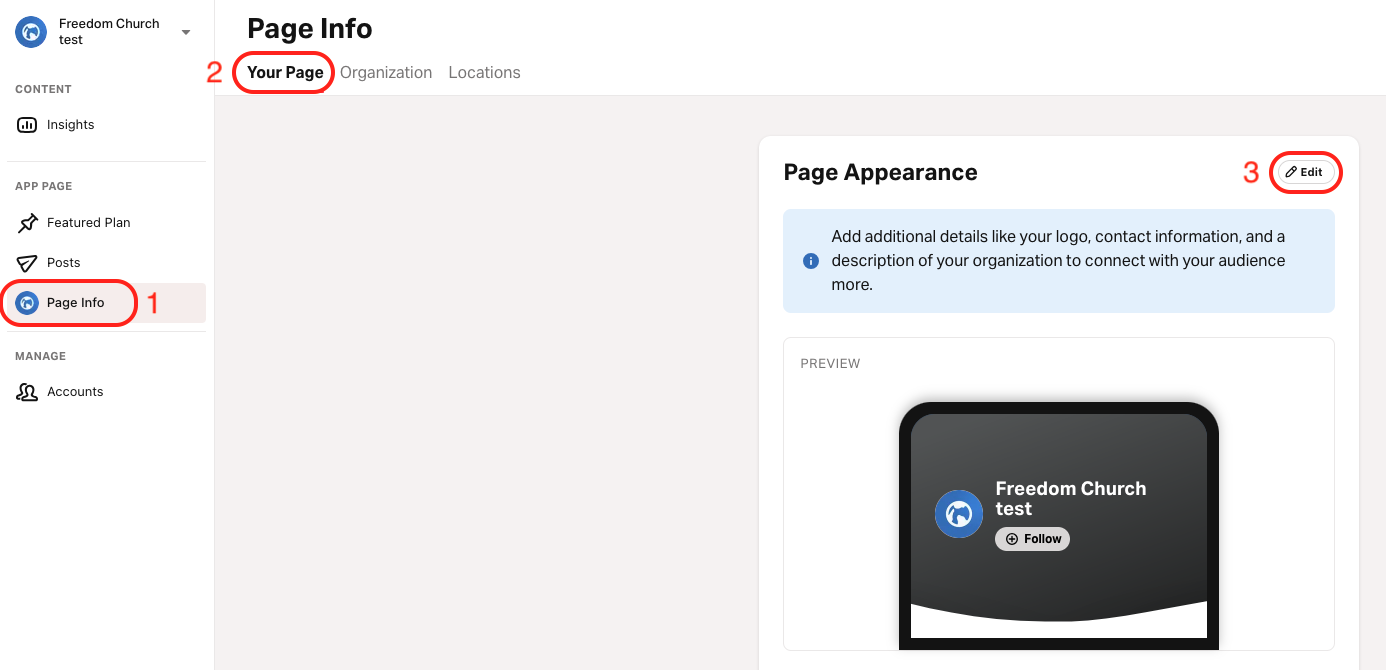
- connect.youversion.comにアクセスします。
- まだサインインしていない場合は、YouVersionアカウントにサインインしてください。
- Page Info タブを選択します。
- あなたのページ タブを選択します。
- ページの外観 セクションの右上隅にある鉛筆アイコンを選択します。
- 変更を適用するには、ページ下部の Save をクリックします。
編集できない項目の1つは、教会名です。 この変更を希望される場合は、 サポートチームにお問い合わせください。
アプリ内パートナーページは、拡張されていなくても公開されます。 その結果、 ページを共有 セクションは常に利用可能です。
メイン教会の副言語ページの外観を編集
副言語の追加または削除の手順については、 教会:ページの外観 - 副言語の追加/削除を参照してください。
- ページ情報 タブを選択します。
- あなたのページ タブを選択します。
- 言語 ドロップダウンボタンを選択します。
- ページ外観を編集したい言語を選択します。
- 必要な情報を入力してください。
- ロゴと背景色を選択します。
プライマリ言語と同じロゴと背景色を使用するには、 プライマリ言語と同じものを使用 のチェックボックスをオンにします。 - 保存を選択してください。
ページの外観に関するよくある質問
変更した内容がページに表示されないのはなぜですか?
YouVersion Connectで行った変更がBible.comまたは聖書アプリに反映されるまで、最大1週間かかる場合があります。 その期間内に更新が表示されない場合:
- アプリのキャッシュをクリアしてみてください(Androidの手順またはiOSの手順を参照)。
- 問題が解決しない場合は、サポートにお問い合わせください。
ロゴ、ウェブサイト、または説明がページに表示されないのはなぜですか?
これは、主要言語にのみ設定されているためかもしれません。 ページがサポートするすべての言語でこの情報を提供していることを確認してください。 また、YouVersion Connectで行った更新が聖書アプリやBible.comに反映されるまで時間がかかる場合があることにご注意ください。
副言語ページの編集については、 メイン教会の副言語ページの外観を編集 セクションを参照してください。
How did we do?
教会:スケジュールを追加する
