Table of Contents
教会:页面外观
保持你教会的信息的更新可确保你的与会者获得最准确的信息。

Updated
by Zizoh Anto
Table of Contents
概述
保持你的教会'信息更新,确保与你的内容和个人资料互动的用户获得最准确的信息。
你的页面
如果你也是内容合作伙伴,则无法在分堂页面上添加单独的内容,精选计划除外。 自定义计划集合和视频仅会显示在主教会页面上。
编辑你的主教会主要语言页面外观
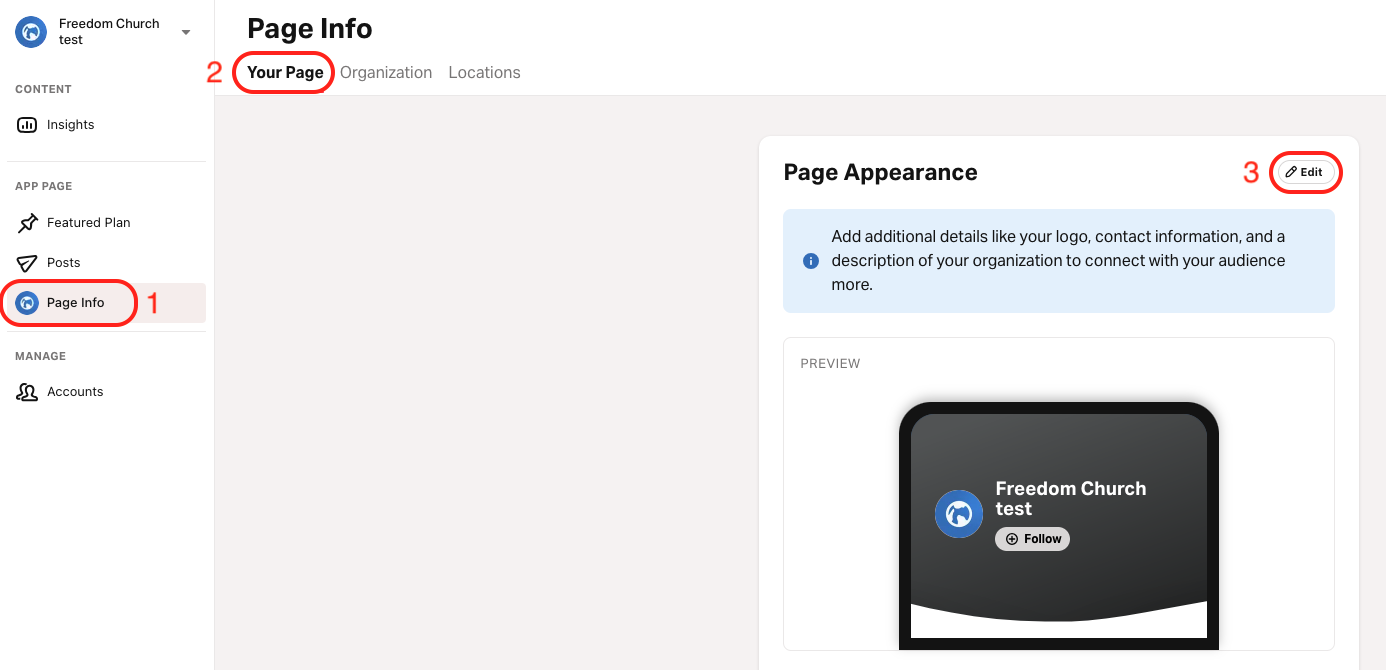
- 前往 connect.youversion.com。
- 如果你尚未登录,请登录你的 YouVersion 账户。
- 选择 页面信息 标签页。
- 选择 Your Page 选项卡。
- 选择 Page Appearance 部分右上角的铅笔图标。
- 点击页面底部的 保存 以应用任何更改。
有一件事你将无法编辑,那就是你教会的名称。 如果你希望进行此更改,请联系我们的 Support Team。
应用内合作伙伴页面即使未增强也会发布。 因此, Share Your Page 部分始终可用。
编辑主教会次要语言页面外观
有关添加或删除次要语言的说明,请参阅 教会:页面外观 - 添加/删除次要语言。
- 选择 Page Info 选项卡。
- 选择 Your Page 选项卡。
- 选择 Language 下拉按钮。
- 选择你要编辑页面外观的语言。
- 输入所需信息。
- 选择徽标和背景颜色。
勾选 Use same as Primary Language 复选框以使用与主要语言相同的徽标和背景颜色。 - 选择 保存。
关于页面外观的常见问题
为什么我所做的更改在我的页面上不可见?
你在 YouVersion Connect 上所做的更改可能需要最多一周时间才能显示在 Bible.com 或圣经应用程序中。 如果你的更新在该时间内未显示:
- 尝试清除你的应用缓存(请参阅Android 步骤或iOS 步骤)。
- 如果问题仍然存在,联系支持。
为什么我的徽标、网站或描述在我的页面上不可见?
这可能是因为它们仅为你的主要语言设置。 确保你已为页面支持的所有语言提供此信息。 另外,请注意,在 YouVersion Connect 上所做的更新可能需要一些时间才能显示在圣经应用程序和 Bible.com 上。
有关编辑次要语言页面的帮助,请参阅 编辑主教会次要语言页面外观 部分。
How did we do?
教会:添加日程安排
