Table of Contents
Statystyki obserwujących dla partnerów treści
Uzyskaj rozszerzony widok danych dotyczących Twoich obserwujących, co pomoże Ci zrozumieć trendy, dane demograficzne i zaangażowanie — wszystko w jednym miejscu.

Table of Contents
Zakładka Obserwujący działa jako strona główna dla analityki obserwujących, z domyślnym filtrem ostatnich 28 dni zastosowanym do wszystkich danych. Stąd możesz badać wzrost liczby obserwujących, demografię i zaangażowanie lub przejść do stron Wzrost i Demografia , aby uzyskać głębsze informacje.
Przegląd obserwujących
Filtruj dane o obserwujących
Możesz filtrować swoje statystyki obserwujących według kraju i języka.
- Wybierz kraj na mapie, aby zobaczyć całkowitą liczbę obserwujących w tym kraju.
- Przewiń w dół, aby zobaczyć podział języków, w których masz obserwujących w tym konkretnym kraju.
Jak korzystać ze statystyk obserwujących
- Przejdź do https://connect.youversion.com/ i zaloguj się na konto YouVersion powiązane z twoim adresem e-mail.
- Wybierz kartę statystyki.
- Wybierz zakładkę Obserwujący .
- Przejrzyj Przegląd obserwujących, aby zobaczyć 28-dniową migawkę swojej widowni.
- Przewiń w dół, aby zobaczyć wykres Trendy wzrostu.
- Przewiń dalej, aby zobaczyć tabele Demografii obserwujących.
- Użyj przycisków Poznaj więcej w jednej z sekcji, aby uzyskać więcej szczegółów.
Trendy wzrostu
Ta sekcja pomaga zrozumieć, czy twoja widownia rośnie, pozostaje w miejscu czy maleje oraz jak obserwacje i zaprzestanie obserwowania wpływają na ogólną dynamikę. Pokazuje oś czasu liczby twoich obserwujących. Domyślnie daje to szybki podgląd tego, jak zmieniła się liczba twoich obserwujących w ciągu ostatnich 28 dni.
Jak wyświetlić szczegółową analizę trendów wzrostu
- Przejdź do zakładki Obserwujący.
- Przewiń do sekcji Trendy wzrostu.
- Dotknij przycisku Poznaj więcej w prawym górnym rogu sekcji.
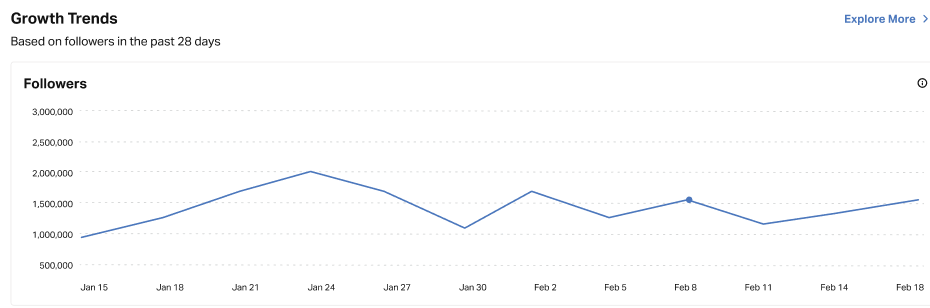
Na szczegółowej stronie Trendów wzrostu zobaczysz:
- Wykres Całkowita liczba obserwujących w czasie (z filtrami zakresu dat, kraju urządzenia i języka urządzenia)
- Wykres podziału wzrostu (obserwacje, zaprzestania obserwowania, wzrost netto)
- Tabela analizy wzrostu (z możliwością sortowania według kraju urządzenia, języka urządzenia, obserwacji, zaprzestań obserwowania, wzrostu netto i wskaźnika utrzymania)
Demografia obserwujących
Ta sekcja ujawnia skład twojej widowni według kraju urządzenia i języka urządzenia, pomagając zrozumieć, gdzie twój zasięg jest najsilniejszy i z kim się łączysz. Pokazuje podział twoich obserwujących według kraju i języka. Domyślnie daje to szybki podgląd tego, gdzie znajduje się większość twojej widowni i jakich głównych języków używają w ciągu ostatnich 28 dni.
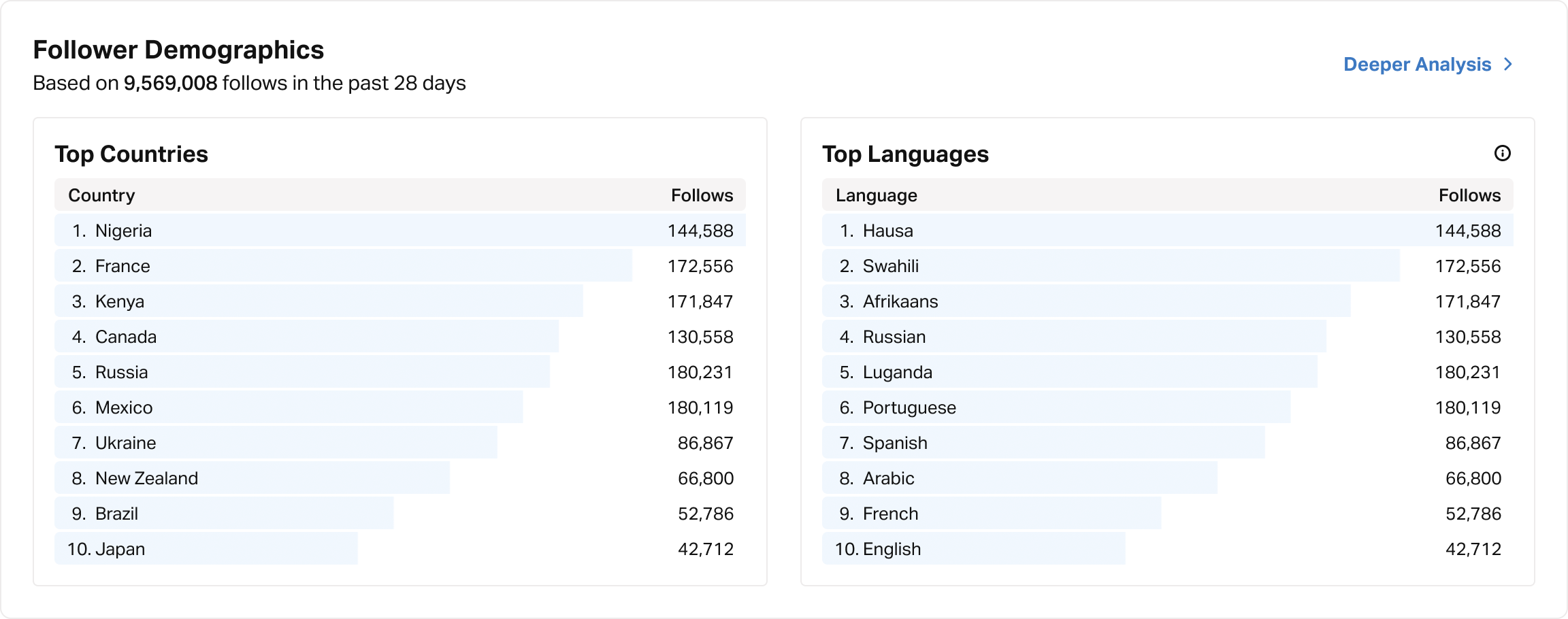
Jak wyświetlić szczegółową analizę demografii obserwujących
- Przejdź do zakładki Obserwujący.
- Przewiń do sekcji Demografia obserwujących.
- Dotknij przycisku Poznaj więcej w prawym górnym rogu sekcji.
Na szczegółowej stronie Demografii zobaczysz:
- Mapa obserwujących według kraju – wizualna mapa pokazująca, gdzie znajdują się twoi obserwujący na całym świecie.
- Tabela podziału według kraju – tabela pokazująca wszystkie kraje twoich obserwujących
- Tabela podziału według języka – tabela pokazująca wszystkie języki twoich obserwujących
Aktywność obserwujących w planach
Ta sekcja pokazuje, które z twoich planów twoi obecni obserwujący subskrybowali najczęściej w ciągu ostatnich 28 dni. Pomaga to zidentyfikować typ treści, które najbardziej rezonują z twoją widownią, dzięki czemu możesz tworzyć lub udostępniać więcej takich treści.
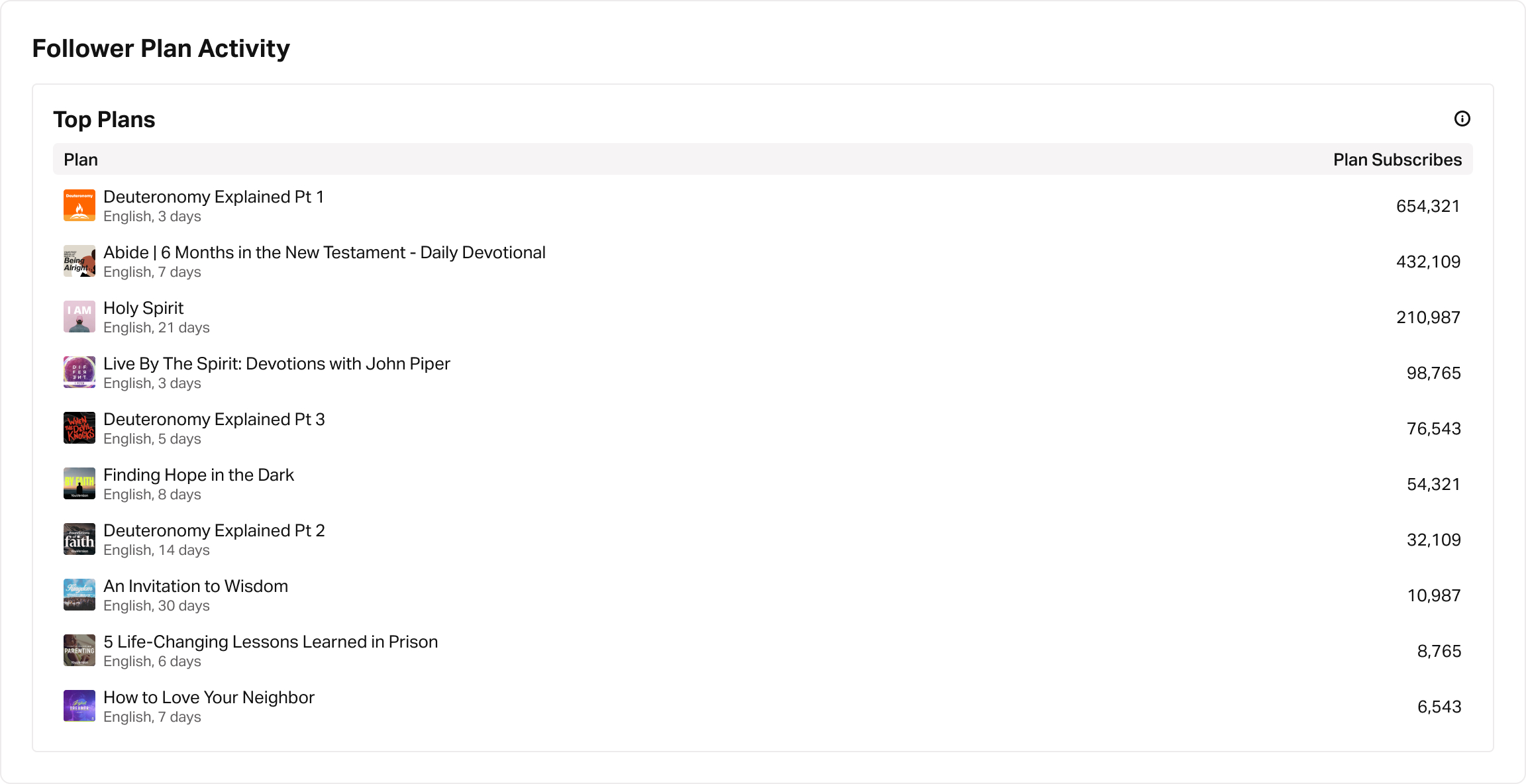
Jak wyświetlić aktywność obserwujących w planach
- Przejdź do zakładki Obserwujący.
- Przewiń w dół do sekcji Aktywność obserwujących w planach.
How did we do?
Statystyki Planów
Eksportuj dane planu
