教会:添加日程安排
通过在你的教会简介中添加时间表,让人们知道你每周的聚会时间。

Updated
by Zizoh Anto
本页面将向你展示如何为你的教会校区添加服务时间安排。
为主教会添加日程安排
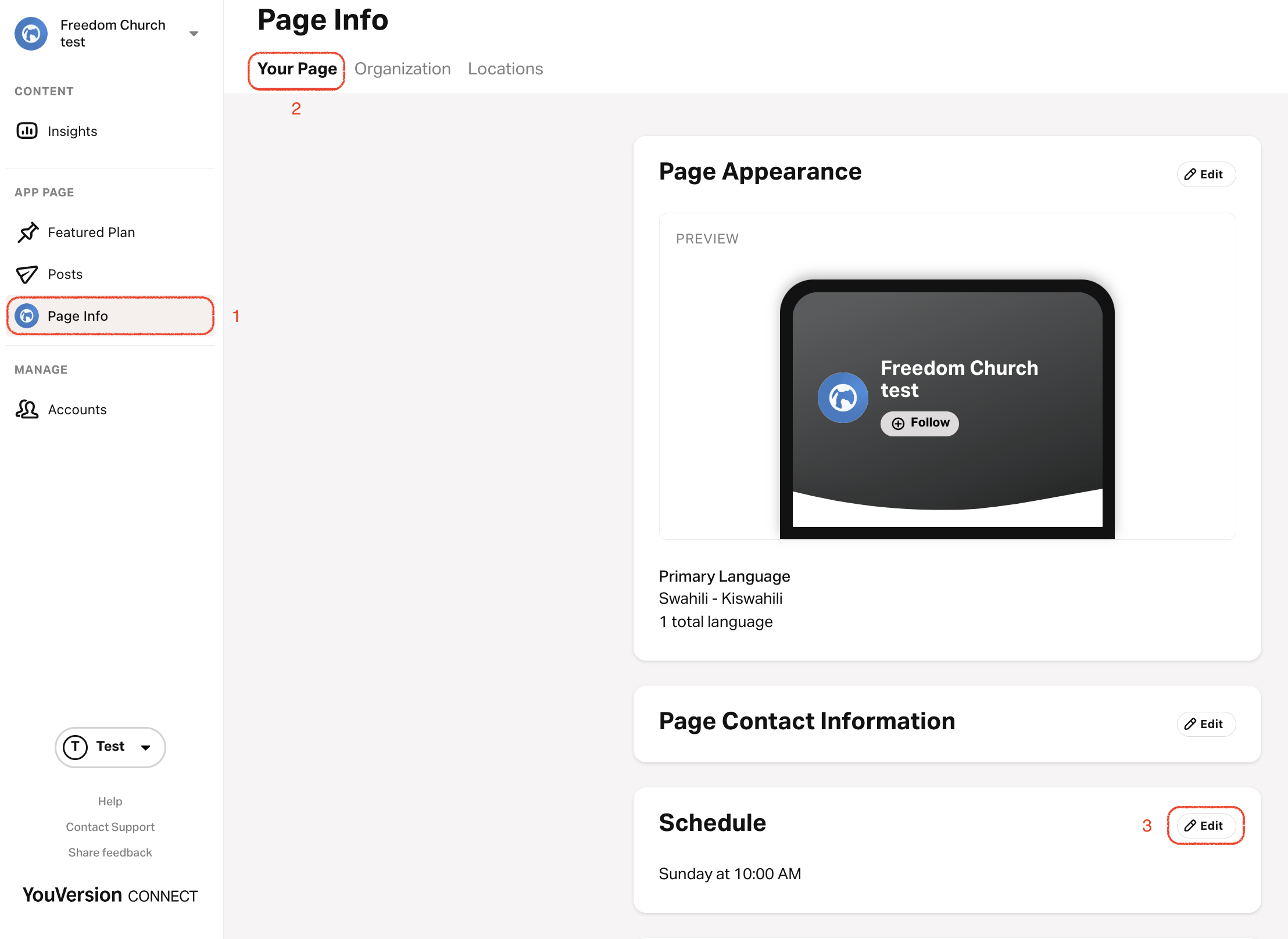
- 前往 connect.youversion.com。
- 如果你尚未登录,请登录你的 YouVersion 账户。
- 选择 页面信息 标签页。
- 选择 你的页面 选项卡。
- 选择 日程安排 部分右上角的铅笔图标。
- 选择一周开始的日期。
服务时间将基于你选择的 "开始周于" 日期显示。 例如,如果你设置一周从星期三开始,那么任何在星期三的服务将显示在列表顶部。
- 输入日程安排开始时间、日期和自定义描述。 如需要,可添加多个时间。
- 点击页面底部的 保存 以应用任何更改。
为教会校区添加日程安排
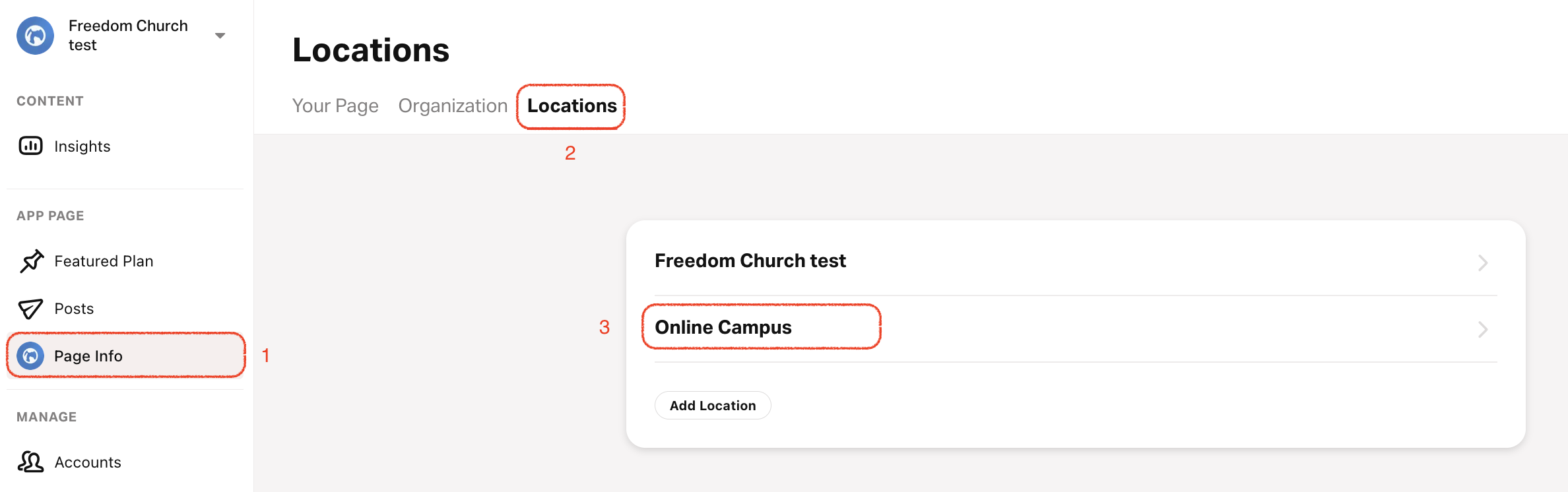
- 前往 connect.youversion.com。
- 如果你尚未登录,请登录你的 YouVersion 账户。
- 选择 页面信息 标签页。
- 在顶部菜单中选择 地点 。
- 选择需要添加日程安排的地点。
- 选择 添加日程安排。
- 选择一周开始的日期。
- 输入日程安排开始时间、日期和自定义描述。 如需要,可添加多个时间。
- 选择 保存。
日程安排针对每个地点,因此你'需要为每个地点更新服务时间。
How did we do?
教会:页面外观
添加地点
