Table of Contents
Rakan Kongsi Kandungan: Paparkan Pelan di Halaman Organisasi Anda
Pelan Paparan menyerlahkan Pelan yang baru diterbitkan atau relevan mengikut musim. Ia mengasingkan Pelan daripada kandungan lain, menjadikannya lebih mudah untuk ahli Komuniti YouVersion yang mengik…

Updated
by Zizoh Anto
Table of Contents
Pelan Paparan menyerlahkan Pelan yang baru diterbitkan atau relevan mengikut musim. Ia mengasingkan Pelan daripada kandungan lain, menjadikannya lebih mudah untuk ahli Komuniti YouVersion yang mengikuti Halaman anda menemuinya dalam Aplikasi.
Cara Menambah Pelan Paparan
Hanya satu Pelan Paparan boleh ditambah pada satu masa. Jika anda sudah mempunyai Pelan paparan, anda perlu memilih untuk menggantikan Pelan tersebut dengan yang baharu.
Hanya orang yang mempunyai peranan Pemilik atau Editor boleh menambah, mengedit, atau mengalih keluar Pelan Pilihan.
Hanya orang yang mempunyai peranan Pemilik atau Editor boleh menambah, mengedit, atau mengalih keluar Pelan Pilihan.
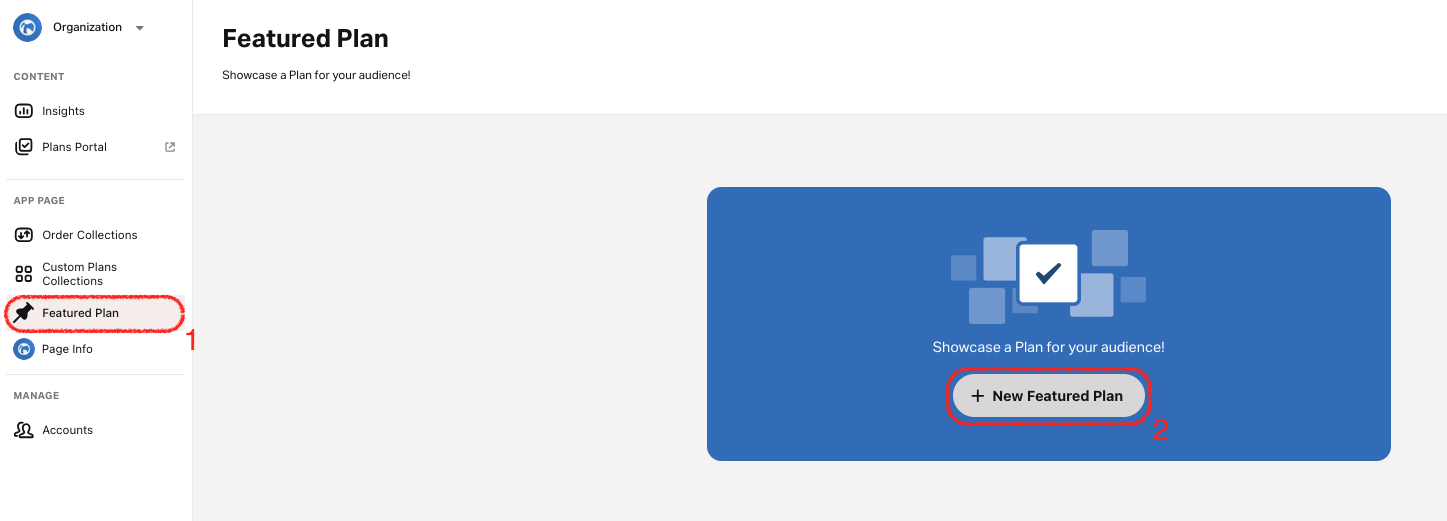
- Pergi ke tab Pelan Pilihan.
- Jika organisasi anda menyokong lebih daripada satu bahasa, pilih bahasa menggunakan menu lungsur Bahasa.Anda boleh paparkan Pelan yang berbeza untuk setiap bahasa yang disokong.
- Pilih Layari Pelan.
- Cari: Gunakan bar carian untuk mencari Pelan mengikut tajuk atau kata kunci. Hasil muncul semasa anda menaip.
- Topik: Butang topikal muncul di bahagian atas dalam bahasa yang dipilih.
- Pelan Anda: Jika anda telah menerbitkan Pelan, ia akan muncul di bawah Pelan Anda.
- Pilih Tambah di sebelah Pelan yang anda ingin paparkan.Pilih Tukar Pelan untuk memilih Pelan yang berbeza.
- (Pilihan) Pilih Tambah Tarikh Tamat jika anda tidak mahu Pelan kekal dipamerkan selama-lamanya.Jika didayakan, tarikh tamat lalai kepada 14 hari, tetapi anda boleh tetapkan tarikh yang berbeza.
- Pilih Paparkan Pelan dan Terbitkan untuk mengesahkan.Untuk membuang Pelan sebaliknya, pilih Buang, kemudian pilih Buang sekali lagi untuk mengesahkan.
Memulakan Pelan Paparan
Pelan Paparan boleh dimulakan sebagai Pelan Peribadi atau Pelan bersama Rakan seperti Pelan bukan paparan yang lain. Ini adalah Pelan yang disyorkan yang perlu dimulakan oleh seseorang dan tidak akan dimulakan secara automatik untuk sesiapa pun.
How did we do?
Rakan Kongsi Kandungan: Edit Tarikh Tamat Pelan Pilihan
