Table of Contents
聖書出版社:ページの外観
このセクションで組織について説明してください。 サポートする各言語で説明を書くことで、オーディエンスとより良いつながりを築くことができます。 プライマリ言語のページ外観を編集する方法. ページ情報 タブ を選択します。. あなたのページ タブを選択します。. ページの外観 セクションの右上隅にある鉛筆アイコンを選択します。. 必要に応じて以下の詳細を更新してください: 組織名 。 組織の名前は聖…

Updated
by Zizoh Anto
Table of Contents
このセクションで組織について説明してください。 サポートする各言語で説明を書くことで、オーディエンスとより良いつながりを築くことができます。
プライマリ言語のページ外観を編集する方法
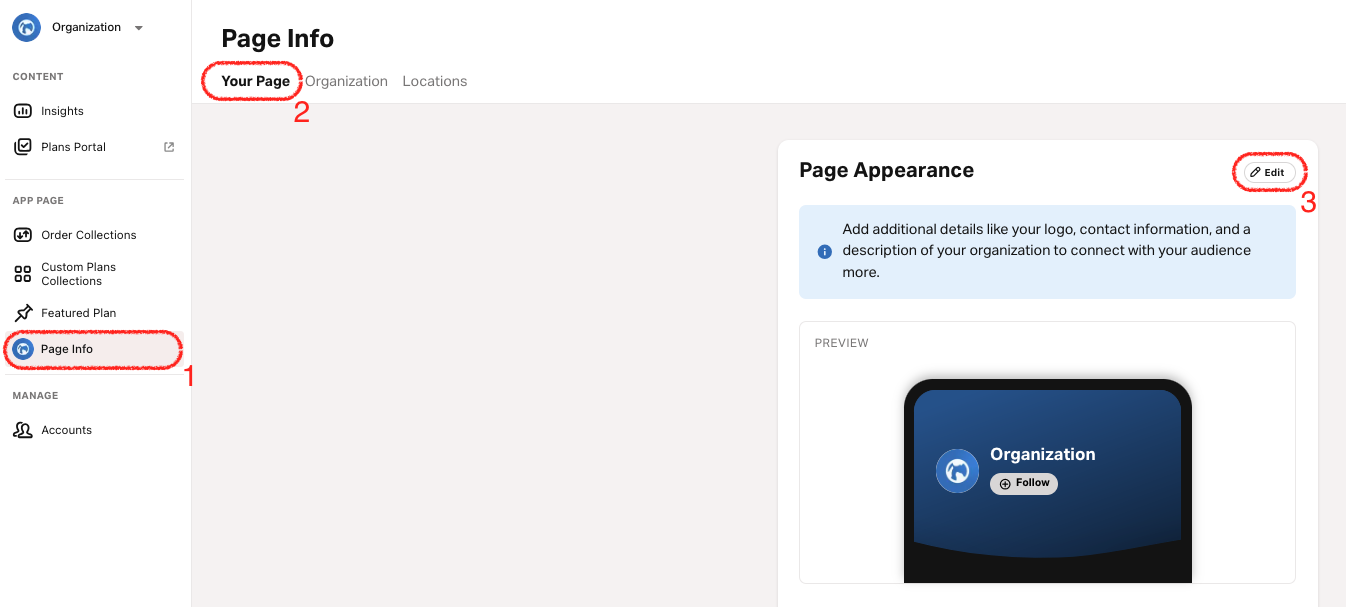
- ページ情報 タブを選択します。
- あなたのページ タブを選択します。
- ページの外観 セクションの右上隅にある鉛筆アイコンを選択します。
- 必要に応じて以下の詳細を更新してください:
- 組織名。 組織の名前は聖書アプリに表示されます。編集できない唯一の項目は組織の名前です。 この変更を希望される場合は、 サポートチームにお問い合わせください。
- 説明 (最大500文字)。 オーディエンスとつながるために組織の説明を書いてください。
- ウェブサイト。 有効な組織のウェブサイト。 有効なウェブサイトがない場合は、ソーシャルメディアページやセカンダリウェブサイトなど、代替リソースを提供できます。 詳細はこちら。
- ロゴ。 変更ボタンを選択し、組織のロゴを見つけて選択します。 推奨サイズは1024px×1024pxです。
- 背景色。 背景色を更新するには、以下のいずれかの方法を選択してください:
- カラーピッカーツールを使用:カラーボタンをタップしてツールを開き、色を選択します。
- カラーコードを手動で入力:背景色フィールドをタップし、希望する16進数のカラーコード(例:#023833)を入力します。
- 組織名。 組織の名前は聖書アプリに表示されます。
- 保存を選択してください。
アプリ内パートナーページは、パートナーによって強化されていない場合でも公開されます。 その結果、 ページを共有 セクションは常に利用可能です。
セカンダリ言語のページ外観を編集
- ページ情報 タブを選択します。
- あなたのページ タブを選択します。
- 言語 ドロップダウンボタンを選択します。
- ページ外観を編集したい言語を選択します。
- 必要な情報を入力してください。
- ロゴと背景色を選択します。
プライマリ言語と同じロゴと背景色を使用するには、 プライマリ言語と同じものを使用 のチェックボックスをオンにします。 - 保存を選択してください。
セカンダリ言語を追加
YouVersionコミュニティのメンバーがあなたの組織を発見するために使用してほしい言語を追加します。 聖書アプリをこれらの言語のいずれかに設定したメンバーは、検索時にあなたの組織を見つけることができます。
リストに言語が表示されない場合、まだサポートされていない可能性があります。 こちらの手順に従って言語のリクエストを送信できます。
- ページ情報 タブを選択します。
- あなたのページ タブを選択します。
- 言語を追加を選択します。
- リストから言語を選択します。
- 必要な情報を入力してください。
- ロゴと背景色を選択します。
プライマリ言語と同じロゴと背景色を使用するには、 プライマリ言語と同じものを使用 のチェックボックスをオンにします。 - 保存を選択してください。
セカンダリ言語を削除
プライマリ言語は削除'できません。 プライマリ言語を変更するには、 サポートチームにお問い合わせください。
- ページ情報 タブを選択します。
- あなたのページ タブを選択します。
- 言語 ドロップダウンボタンを選択します。
- 削除したい言語を選択します。
- 下部にある 言語を削除 を選択します。
How did we do?
聖書出版者:ページ連絡先情報
