Table of Contents
ناشر الكتاب المقدس: مظهر الصفحة
إن الحفاظ على تحديث معلومات منظمتك، يضمن أن يحصل المستخدمون الذين يتفاعلون مع محتواك وملفك الشخصي على أدق المعلومات.

Updated
by Zizoh Anto
Table of Contents
صف مؤسستك في هذا القسم. كتابة وصف بكل لغة تدعمها، يتيح لك التواصل بشكل أفضل مع جمهورك.
كيفية تحرير مظهر صفحة اللغة الأساسية
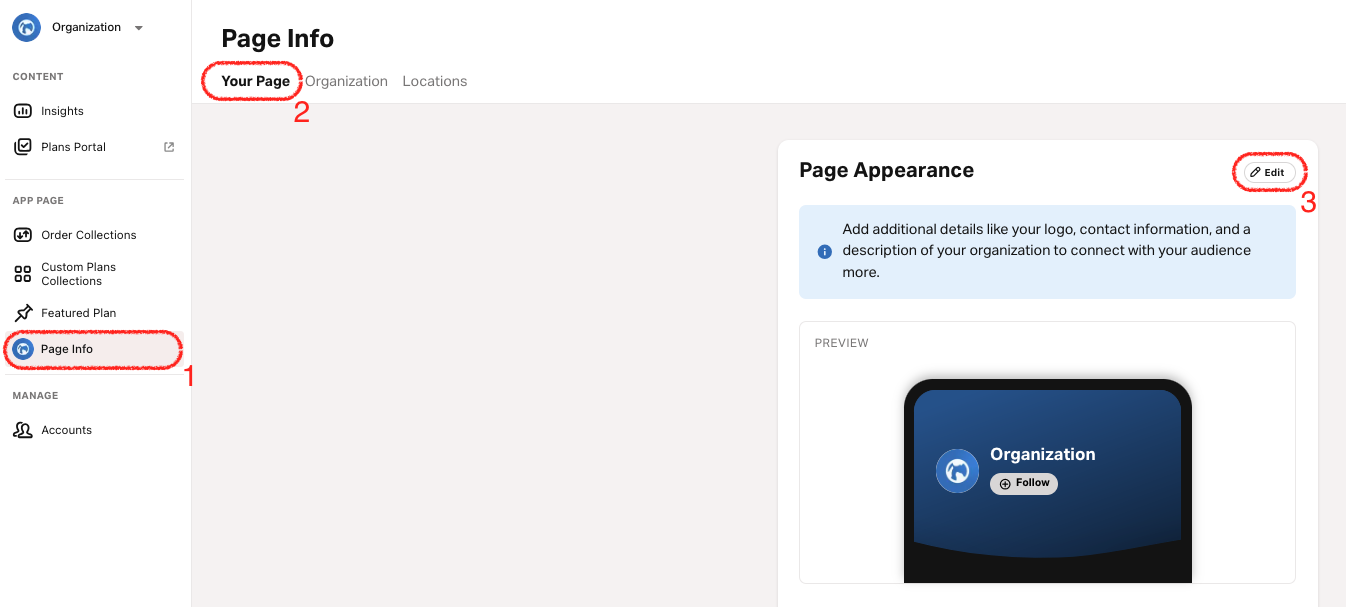
- حدد علامة التبويب معلومات الصفحة.
- حدد علامة التبويب صفحتك .
- حدد أيقونة القلم في الزاوية اليسار العليا من قسم مظهر الصفحة.
- قم بتحديث التفاصيل التالية حسب الحاجة:
- اسم المؤسسة. اسم مؤسستك على تطبيق الكتاب المقدس.الشيء الوحيد الذي لن تتمكن من تعديله هو اسم مؤسستك. إذا كنت ترغب في إجراء هذا التغيير، يرجى التواصل مع فريق الدعمالخاص بنا.
- الوصف (بحد أقصى 500 حرف). اكتب وصفاً لمؤسستك للتواصل مع جمهورك.
- الموقع الإلكتروني. موقع إلكتروني صالح للمؤسسة. إذا لم يكن لديك موقع إلكتروني صالح، يمكنك تقديم مورد بديل، مثل صفحة وسائل التواصل الاجتماعي، أو موقع إلكتروني ثانوي، إلخ. اعرف المزيد هنا.
- الشعار. حدد زر التغيير، وحدد موقع شعار مؤسستك واختره. الحجم الموصى به هو 1024 بكسل × 1024 بكسل.
- لون الخلفية. اختر إحدى الطرق التالية لتحديث لون الخلفية:
- استخدم أداة اختيار اللون: انقر على زر اللون لفتح الأداة واختيار لون.
- أدخل رمز اللون يدوياً: اضغط على حقل لون الخلفية واكتب رمز اللون المطلوب (على سبيل المثال، #023833).
- اسم المؤسسة. اسم مؤسستك على تطبيق الكتاب المقدس.
- حدد احفظ.
يتم نشر صفحات الشركاء داخل التطبيق حتى لو لم يتم تحسينها من قبل الشريك. ونتيجة لذلك، فإن قسم شارك صفحتك متاح دائماً.
تحرير مظهر صفحة اللغة الثانوية
- حدد علامة التبويب معلومات الصفحة.
- حدد علامة التبويب صفحتك .
- حدد زر القائمة المنسدلة اللغة .
- حدد اللغة التي تريد تحرير مظهر صفحتها.
- أدخل المعلومات المطلوبة.
- حدد الشعار ولون الخلفية.
حدد مربعات استخدام نفس اللغة الأساسية لاستخدام نفس الشعار ولون الخلفية كاللغة الأساسية. - حدد احفظ.
إضافة لغة ثانوية
أضف اللغات التي تريد أن يستخدمها أعضاء مجتمع YouVersion لاكتشاف مؤسستك. سيتمكن أي عضو يضبط تطبيق الكتاب المقدس الخاص به على إحدى هذه اللغات من العثور على مؤسستك عند البحث عنها.
إذا لم تجد لغتك في القائمة، فقد لا تكون مدعومة بعد. يمكنك اتباع هذه الخطوات لتقديم طلب للغتك.
- حدد علامة التبويب معلومات الصفحة.
- حدد علامة التبويب صفحتك .
- حدد إضافة لغة.
- حدد لغة من القائمة.
- أدخل المعلومات المطلوبة.
- حدد الشعار ولون الخلفية.
حدد مربعات استخدام نفس اللغة الأساسية لاستخدام نفس الشعار ولون الخلفية كاللغة الأساسية. - حدد احفظ.
حذف لغة ثانوية
لا يمكن حذف اللغة الأساسية. لتغيير اللغة الأساسية، يرجى التواصل مع فريق الدعمالخاص بنا.
- حدد علامة التبويب معلومات الصفحة.
- حدد علامة التبويب صفحتك .
- حدد زر القائمة المنسدلة اللغة .
- حدد اللغة التي تريد حذفها.
- حدد إزالة اللغة في الأسفل.
How did we do?
ناشر الكتاب المقدس: معلومات الاتصال بالصفحة
