Table of Contents
Vydavateľ Biblie: Vzhľad stránky
Popíšte svoju organizáciu v tejto sekcii. Napísaním popisu v každom jazyku, ktorý podporujete, sa lepšie spojíte so svojím publikom. Ako upraviť vzhľad stránky primárneho jazyka. Vyberte kartu Inform…

Updated
by Zizoh Anto
Table of Contents
Popíšte svoju organizáciu v tejto sekcii. Napísaním popisu v každom jazyku, ktorý podporujete, sa lepšie spojíte so svojím publikom.
Ako upraviť vzhľad stránky primárneho jazyka
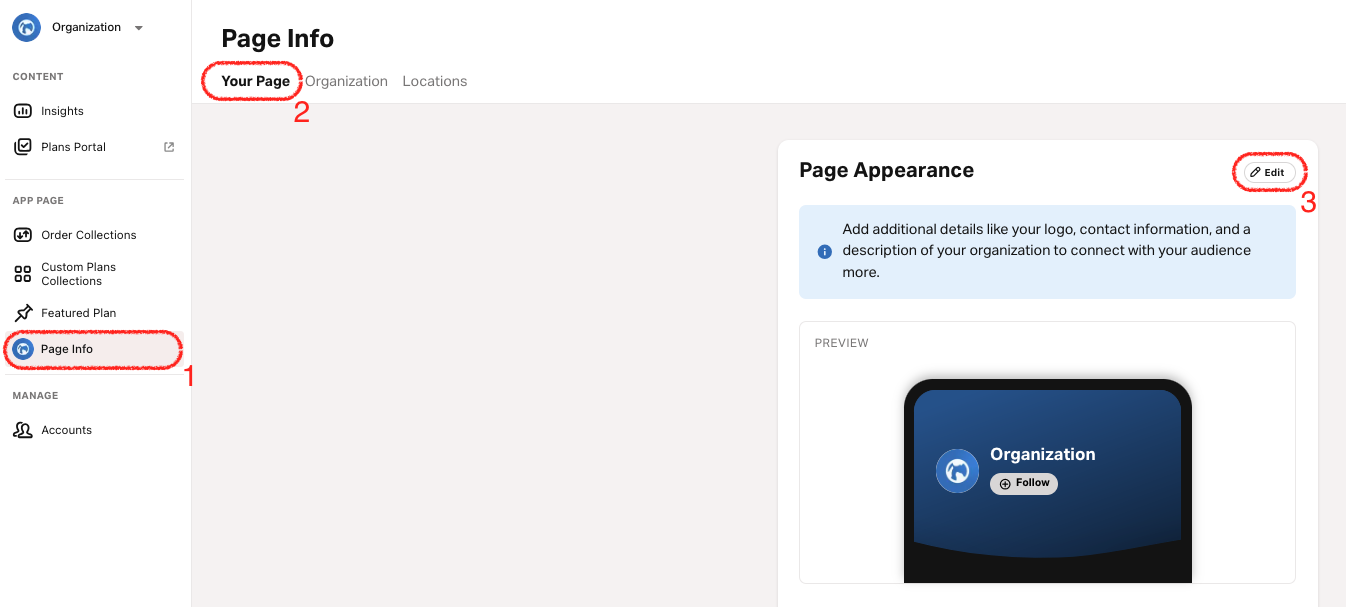
- Vyberte kartu Informácie o stránke.
- Vyberte kartu Vaša stránka.
- Vyberte ikonu ceruzky v pravom hornom rohu sekcie Vzhľad stránky.
- Aktualizujte nasledujúce údaje podľa potreby:
- Názov organizácie. Názov vašej organizácie je v aplikácii Bible.Jedinou vecou, ktorú nebudete môcť upraviť, je názov vašej organizácie. Ak chcete vykonať túto zmenu, obráťte sa prosím na náš tím podpory.
- Popis (max. 500 znakov). Napíšte popis vašej organizácie, aby ste sa spojili so svojím publikom.
- Webová stránka. Platná webová stránka organizácie. Ak nemáte platnú webovú stránku, môžete poskytnúť alternatívny zdroj, ako je stránka na sociálnych sieťach alebo sekundárna webová stránka atď. Viac informácií nájdete tu.
- Logo. Vyberte tlačidlo Zmeniť, vyhľadajte a vyberte logo vašej organizácie. Odporúčaná veľkosť je 1024px x 1024px.
- Farba pozadia. Vyberte jednu z nasledujúcich metód na aktualizáciu farby pozadia:
- Použite nástroj na výber farieb: klepnite na tlačidlo farby, otvorte nástroj a vyberte farbu.
- Manuálne zadajte kód farby: Klepnite na pole Farba pozadia a napíšte požadovaný hexadecimálny kód farby (napr. #023833).
- Názov organizácie. Názov vašej organizácie je v aplikácii Bible.
- Vyberte Uložiť.
Stránky partnerov v aplikácii sa publikujú, aj keď nie sú partnerom vylepšené. V dôsledku toho je sekcia Zdieľať vašu stránku vždy dostupná.
Upraviť vzhľad stránky sekundárneho jazyka
- Vyberte kartu Informácie o stránke.
- Vyberte kartu Vaša stránka.
- Vyberte rozbaľovacie tlačidlo Jazyk.
- Vyberte jazyk, ktorého vzhľad stránky chcete upraviť.
- Zadajte požadované informácie.
- Vyberte logo a farbu pozadia.
Začiarknite políčka Použiť rovnaké ako primárny jazyk , aby ste použili rovnaké logo a farbu pozadia ako primárny jazyk. - Vyberte Uložiť.
Pridať sekundárny jazyk
Pridajte jazyky, ktoré chcete, aby členovia komunity YouVersion používali na objavenie vašej organizácie. Každý člen, ktorý nastaví svoju aplikáciu Bible na jeden z týchto jazykov, bude môcť nájsť vašu organizáciu, keď ju bude vyhľadávať.
Ak vo zozname nevidíte svoj jazyk, možno ešte nie je podporovaný. Môžete podľa týchto krokov odoslať žiadosť o váš jazyk.
- Vyberte kartu Informácie o stránke.
- Vyberte kartu Vaša stránka.
- Vyberte Pridať jazyk.
- Vyberte jazyk zo zoznamu.
- Zadajte požadované informácie.
- Vyberte logo a farbu pozadia.
Začiarknite políčka Použiť rovnaké ako primárny jazyk , aby ste použili rovnaké logo a farbu pozadia ako primárny jazyk. - Vyberte Uložiť.
Odstrániť sekundárny jazyk
Primárny jazyk'nemožno odstrániť. Ak chcete zmeniť primárny jazyk, obráťte sa prosím na náš tím podpory.
- Vyberte kartu Informácie o stránke.
- Vyberte kartu Vaša stránka.
- Vyberte rozbaľovacie tlačidlo Jazyk.
- Vyberte jazyk, ktorý chcete odstrániť.
- Vyberte Odstrániť jazyk v spodnej části.
How did we do?
Vydavateľ Biblie: Kontaktné informácie stránky
