Table of Contents
Editor Biblie: Aspect Pagină
Descrieți organizația dumneavoastră în această secțiune. Prezentarea unei descrieri în fiecare limbă pe care o oferiți vă permite să interacționați mai bine cu publicul dvs. Cum să Editați Aspectul P…

Updated
by Zizoh Anto
Table of Contents
Descrieți organizația dumneavoastră în această secțiune. Prezentarea unei descrieri în fiecare limbă pe care o oferiți vă permite să interacționați mai bine cu publicul dvs.
Cum să Editați Aspectul Paginii pentru Limba Principală
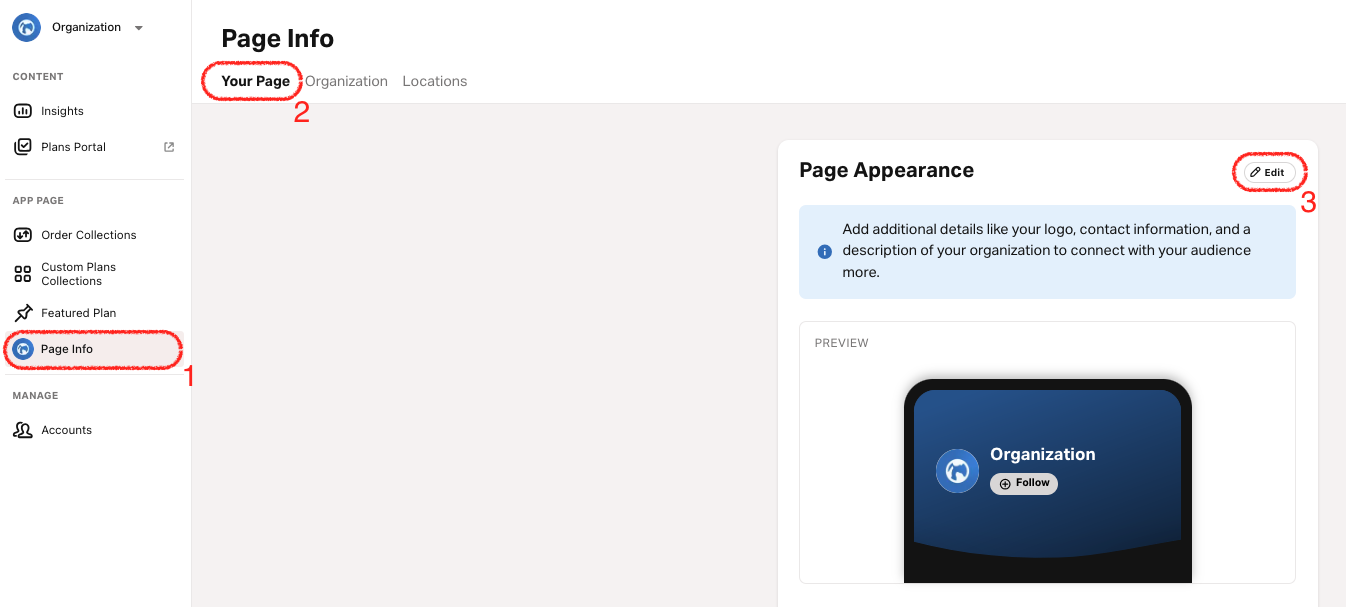
- Selectați fila Informații Pagină.
- Selectați fila Pagina Dvs..
- Selectați iconița de creion din colțul din dreapta sus al secțiunii Aspect Pagină.
- Actualizați următoarele detalii după necesitate:
- Numele Organizației. Numele organizației dvs. este pe Aplicația Biblie.Singurul lucru pe care nu îl veți putea edita este numele organizației dvs. Dacă doriți să faceți această modificare, vă rugăm să contactați Echipa de Suport.
- Descriere (max 500 caractere). Scrieți o descriere a organizației dvs. pentru a vă conecta cu publicul dvs.
- Website. Un website valid al organizației. Dacă nu aveți un website valid, puteți furniza o resursă alternativă, cum ar fi o pagină de social media sau un website secundar etc. Aflați mai multe aici.
- Logo. Selectați butonul Schimbă, localizați și selectați logo-ul organizației dvs. Dimensiunea recomandată este 1024px pe 1024px.
- Culoare de Fundal. Alegeți una dintre următoarele metode pentru a actualiza culoarea de fundal:
- Folosiți Instrumentul de Selecție Culoare: apăsați butonul de culoare pentru a deschide instrumentul și selectați o culoare.
- Introduceți Manual Codul Culorii: Apăsați câmpul Culoare de Fundal și tastați codul de culoare hexazecimal dorit (de ex., #023833).
- Numele Organizației. Numele organizației dvs. este pe Aplicația Biblie.
- Selectează Salvează.
Paginile Partenerilor în Aplicație sunt publicate chiar dacă nu sunt îmbunătățite de Partener. Drept urmare, secțiunea Distribuiți Pagina Dvs. este întotdeauna disponibilă.
Editați Aspectul Paginii pentru Limba Secundară
- Selectați fila Informații Pagină.
- Selectați fila Pagina Dvs..
- Selectați butonul derulant Limbă.
- Selectați limba al cărei Aspect Pagină doriți să îl editați.
- Introduceți informațiile necesare.
- Selectați logo-ul și culoarea de fundal.
Bifați căsuțele Folosește același ca Limba Principală pentru a utiliza același logo și culoare de fundal ca Limba Principală. - Selectează Salvează.
Adăugați Limbă Secundară
Adăugați limbile pe care doriți ca membrii Comunității YouVersion să le folosească pentru a descoperi organizația dvs. Orice membru care setează Aplicația Biblie la una dintre aceste limbi va putea găsi organizația dvs. atunci când o caută.
Dacă nu vedeți limba dvs. în listă, este posibil să nu fie încă acceptată. Puteți urma acești pași pentru a trimite o solicitare pentru limba dvs..
- Selectați fila Informații Pagină.
- Selectați fila Pagina Dvs..
- Selectați Adăugați Limbă.
- Selectați o limbă din listă.
- Introduceți informațiile necesare.
- Selectați logo-ul și culoarea de fundal.
Bifați căsuțele Folosește același ca Limba Principală pentru a utiliza același logo și culoare de fundal ca Limba Principală. - Selectează Salvează.
Ștergeți Limba Secundară
Limba Principală nu poate fi ștearsă. Pentru a schimba Limba Principală, vă rugăm să contactați Echipa de Suport.
- Selectați fila Informații Pagină.
- Selectați fila Pagina Dvs..
- Selectați butonul derulant Limbă.
- Selectați limba pe care doriți să o ștergeți.
- Selectați Eliminați Limba în partea de jos.
How did we do?
Editor Biblie: Informații de Contact pentru Pagină
