Table of Contents
聖經發行商:頁面外觀
在本區段描述您的機構。 為您支援的每種語言撰寫說明,讓您更好地與受眾建立聯繫。 如何編輯主要語言頁面外觀. 選擇 頁面資訊 標籤 。. 選擇 您的頁面 標籤。. 選擇 頁面外觀 區段右上角的鉛筆圖示。. 根據需要更新以下詳細資訊: 機構名稱 。 您的機構名稱會顯示在聖經軟體上。 您無法編輯的唯一項目是您機構的名稱。 如果您希望進行此更改,請聯絡我們的 支援團隊 。. 說明 (最多 500 個字元…

Updated
by Zizoh Anto
Table of Contents
在本區段描述您的機構。 為您支援的每種語言撰寫說明,讓您更好地與受眾建立聯繫。
如何編輯主要語言頁面外觀
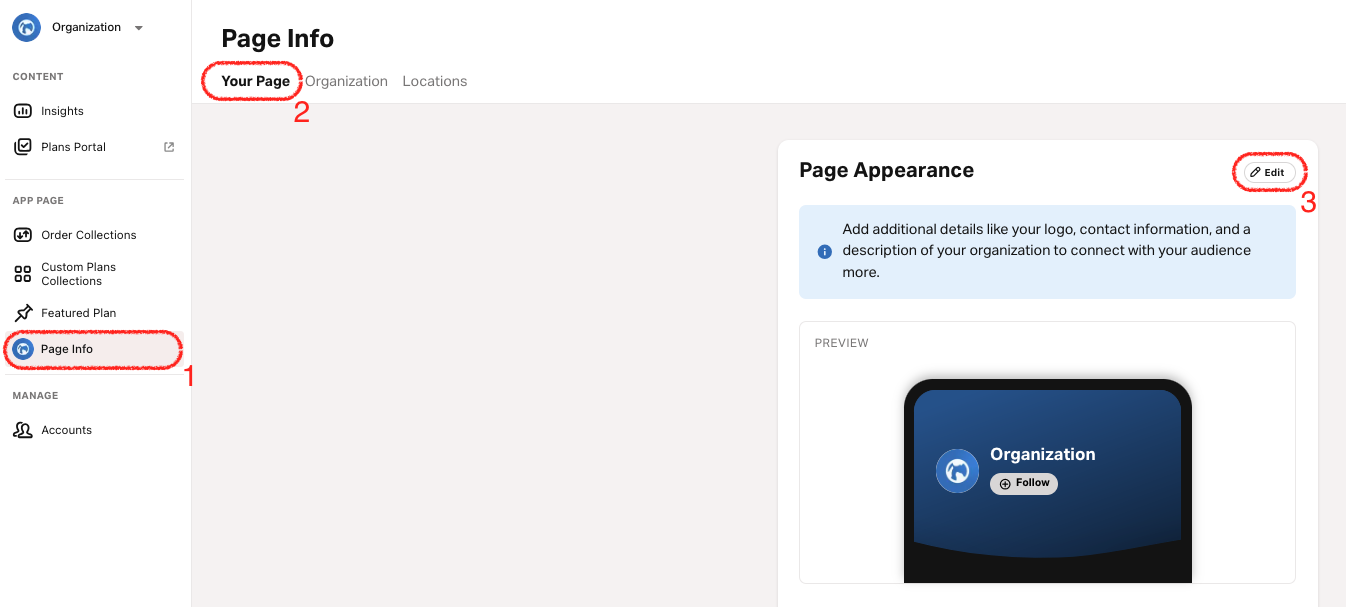
- 選擇 頁面資訊 標籤。
- 選擇 您的頁面 標籤。
- 選擇 頁面外觀 區段右上角的鉛筆圖示。
- 根據需要更新以下詳細資訊:
- 機構名稱。 您的機構名稱會顯示在聖經軟體上。您無法編輯的唯一項目是您機構的名稱。 如果您希望進行此更改,請聯絡我們的 支援團隊。
- 說明 (最多 500 個字元)。 撰寫您機構的說明以與受眾建立聯繫。
- 網站。 有效的機構網站。 如果您沒有有效的網站,可以提供替代資源,例如社群媒體頁面或次要網站等。 在此了解更多。
- 標誌。 選擇「變更」按鈕,找到並選擇您的機構標誌。 建議的尺寸為 1024 像素 x 1024 像素。
- 背景顏色。 選擇以下其中一種方法來更新背景顏色:
- 使用顏色選擇器工具:點擊顏色按鈕以開啟工具並選擇顏色。
- 手動輸入顏色代碼:點擊「背景顏色」欄位並輸入所需的十六進制顏色代碼(例如 #023833)。
- 機構名稱。 您的機構名稱會顯示在聖經軟體上。
- 並選擇 儲存。
即使合作夥伴未增強應用程式內合作夥伴頁面,該頁面仍會發布。 因此, 分享您的頁面 區段始終可用。
編輯次要語言頁面外觀
- 選擇 頁面資訊 標籤。
- 選擇 您的頁面 標籤。
- 選擇 語言 下拉按鈕。
- 選擇您要編輯頁面外觀的語言。
- 輸入所需的資訊。
- 選擇標誌和背景顏色。
勾選 與主要語言使用相同 方塊以使用與主要語言相同的標誌和背景顏色。 - 並選擇 儲存。
新增次要語言
新增您希望 YouVersion 社群成員用來發現您機構的語言。 將聖經軟體設定為這些語言之一的任何成員都能夠在搜尋時找到您的機構。
如果您在清單中沒有看到您的語言,該語言可能尚未受到支援。 您可以 按照以下步驟提交您的語言請求。
- 選擇 頁面資訊 標籤。
- 選擇 您的頁面 標籤。
- 選擇 新增語言。
- 從清單中選擇一種語言。
- 輸入所需的資訊。
- 選擇標誌和背景顏色。
勾選 與主要語言使用相同 方塊以使用與主要語言相同的標誌和背景顏色。 - 並選擇 儲存。
刪除次要語言
主要語言'無法被刪除。 若要變更主要語言,請聯絡我們的 支援團隊。
- 選擇 頁面資訊 標籤。
- 選擇 您的頁面 標籤。
- 選擇 語言 下拉按鈕。
- 選擇您要刪除的語言。
- 選擇底部的 移除語言 。
How did we do?
聖經出版商:頁面聯絡資訊
