Table of Contents
圣经出版者:页面外观
在此部分描述你的组织。 用你支持的每种语言编写描述,让你更好地与受众建立联系。 如何编辑主要语言页面外观. 选择 页面信息 选项卡 。. 选择 你的页面 选项卡。. 选择 页面外观 部分右上角的铅笔图标。. 根据需要更新以下详细信息: 组织名称 。 你的组织名称显示在圣经应用程序上。 你无法编辑的一项是你组织的名称。 如果你希望进行此更改,请联系我们的 支持团队 。. 描述 (最多500个字符)…

Updated
by Zizoh Anto
Table of Contents
在此部分描述你的组织。 用你支持的每种语言编写描述,让你更好地与受众建立联系。
如何编辑主要语言页面外观
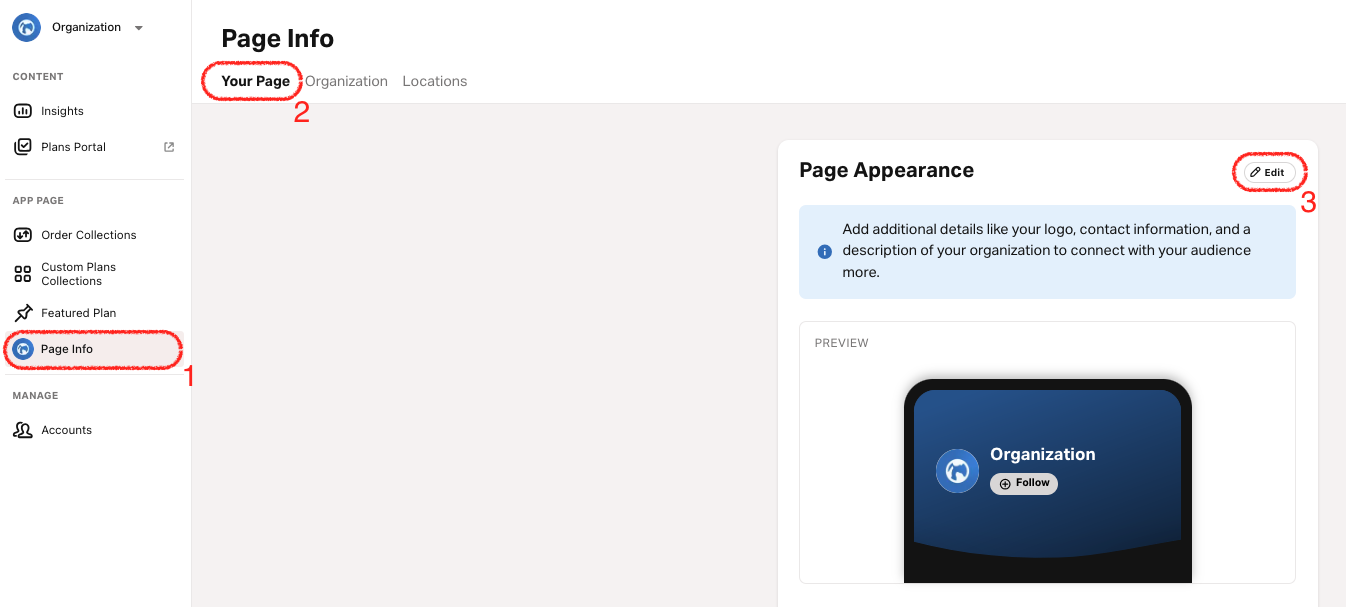
- 选择 页面信息 选项卡。
- 选择 你的页面 选项卡。
- 选择 页面外观 部分右上角的铅笔图标。
- 根据需要更新以下详细信息:
- 选择 保存。
应用内合作伙伴页面即使未经合作伙伴增强也会发布。 因此, 分享你的页面 部分始终可用。
编辑次要语言页面外观
- 选择 页面信息 选项卡。
- 选择 你的页面 选项卡。
- 选择 语言 下拉按钮。
- 选择你要编辑其页面外观的语言。
- 输入所需信息。
- 选择标志和背景颜色。
勾选 与主要语言相同 复选框以使用与主要语言相同的标志和背景颜色。 - 选择 保存。
添加次要语言
添加你希望YouVersion社区成员用来发现你组织的语言。 任何将其圣经应用程序设置为这些语言之一的成员都能够在搜索时找到你的组织。
如果你在列表中没有看到你的语言,可能尚不支持该语言。 你可以 按照这些步骤提交你的语言请求。
- 选择 页面信息 选项卡。
- 选择 你的页面 选项卡。
- 选择 添加语言。
- 从列表中选择一种语言。
- 输入所需信息。
- 选择徽标和背景颜色。
勾选 使用与主要语言相同 复选框以使用与主要语言相同的徽标和背景颜色。 - 选择 保存。
删除次要语言
主要语言'无法删除。 要更改主要语言,请联系我们的 支持团队。
- 选择 页面信息 选项卡。
- 选择 你的页面 选项卡。
- 选择 语言 下拉按钮。
- 选择你要删除的语言。
- 选择底部的 删除语言 。
How did we do?
圣经出版商:页面联系信息
