Table of Contents
Bibelutgivare: Sidans utseende
Beskriv din organisation i detta avsnitt. Genom att skriva en presentation på varje språk du stödjer kan du bättre nå din publik. Hur man redigerar primärspråkets sidutseende. Välj fliken Sidinfo.. V…

Updated
by Zizoh Anto
Table of Contents
Beskriv din organisation i detta avsnitt. Genom att skriva en presentation på varje språk du stödjer kan du bättre nå din publik.
Hur man redigerar primärspråkets sidutseende
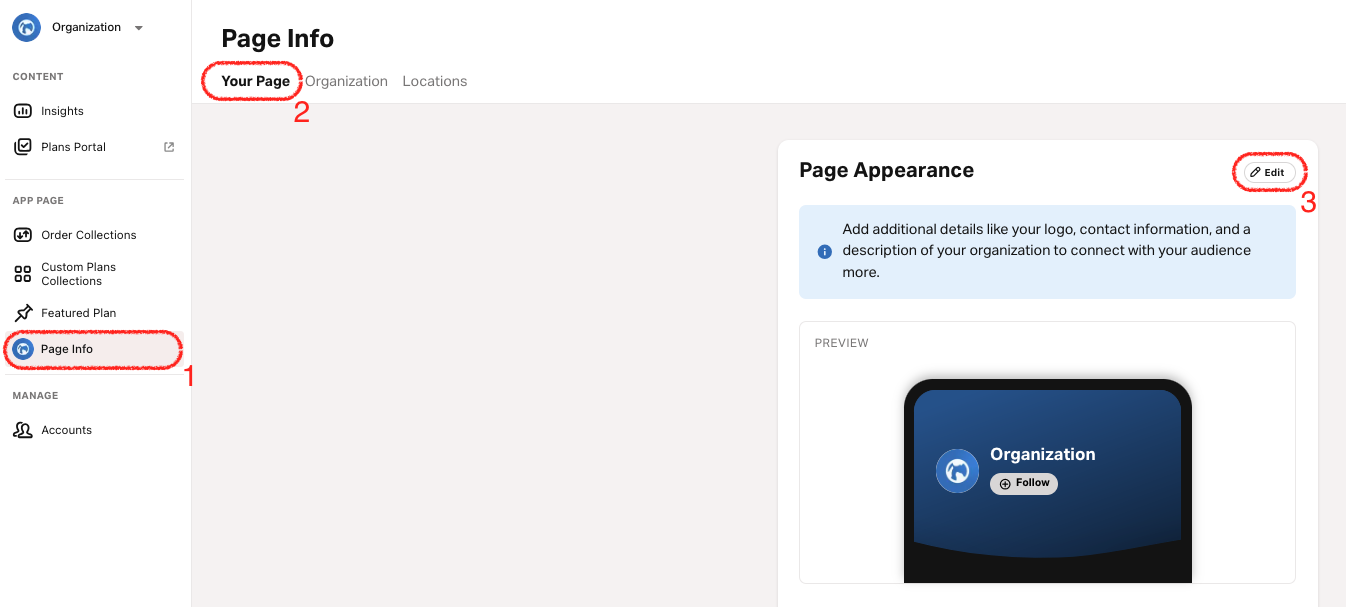
- Välj fliken Sidinfo.
- Välj fliken Din sida.
- Välj pennikonen i det övre högra hörnet av avsnittet Sidans utseende.
- Uppdatera följande uppgifter vid behov:
- Organisationens namn. Namnet på din organisation visas i Bibelappen.Det enda du inte kommer att kunna redigera är din organisations namn. Om du vill göra denna ändring, vänligen kontakta vårt Supportteam.
- Beskrivning (max 500 tecken). Skriv en presentation av din organisation för din publik.
- Webbplats. En giltig webbplats för organisationen. Om du inte har en giltig webbplats kan du ange en alternativ resurs, som t.ex. en sida på sociala medier eller en sekundär webbplats. <0>Läs mer här.
- Logotyp. Välj knappen Ändra, hitta och välj din organisations logotyp. Rekommenderad storlek är 1024px x 1024px.
- Bakgrundsfärg. Välj en av följande metoder för att uppdatera bakgrundsfärgen:
- Använd färgväljarverktyget: tryck på färgknappen för att öppna verktyget och välj en färg.
- Ange färgkoden manuellt: Tryck på fältet Bakgrundsfärg och skriv önskad hexadecimal färgkod (t.ex. #023833).
- Organisationens namn. Namnet på din organisation visas i Bibelappen.
- Välj Spara.
Partnersidor i appen publiceras även om de inte är optimerade. På så sätt är avsnittet Dela din sida alltid tillgängligt.
Redigera sekundärspråkets sidutseende
- Välj fliken Sidinfo.
- Välj fliken Din sida.
- Välj rullgardinsknappen Språk.
- Välj det språk vars sidutseende du vill redigera.
- Ange nödvändig information.
- Välj logotyp och bakgrundsfärg.
Markera rutorna Använd samma som primärspråk för att använda samma logotyp och bakgrundsfärg som primärspråket. - Välj Spara.
Lägg till sekundärspråk
Lägg till de språk du vill att medlemmar i YouVersion-gemenskapen ska använda för att upptäcka din organisation. Alla medlemmar som ställer in sin Bibelapp till ett av dessa språk kommer att kunna hitta din organisation när de söker efter den.
Om du inte ser ditt språk i listan kanske det inte stöds ännu. Du kan följa dessa steg för att skicka in en begäran för ditt språk.
- Välj fliken Sidinfo.
- Välj fliken Din sida.
- Välj Lägg till språk.
- Välj ett språk från listan.
- Ange nödvändig information.
- Välj logotyp och bakgrundsfärg.
Markera rutorna Använd samma som primärspråk för att använda samma logotyp och bakgrundsfärg som primärspråket. - Välj Spara.
Ta bort sekundärspråk
Primärspråket kan inte tas bort. För att ändra primärspråket, vänligen kontakta vårt Supportteam.
- Välj fliken Sidinfo.
- Välj fliken Din sida.
- Välj rullgardinsknappen Språk.
- Välj det språk du vill ta bort.
- Välj Ta bort språk längst ner.
How did we do?
Bibelutgivare: Sidans kontaktinformation
