Table of Contents
Wydawca Biblii: Wygląd Strony
Opisz swoją organizację w tej sekcji. Napisanie opisu w każdym obsługiwanym języku pozwala lepiej połączyć się z odbiorcami. Jak Edytować wygląd strony głównego języka. Wybierz zakładkę Informacje o…

Updated
by Zizoh Anto
Table of Contents
Opisz swoją organizację w tej sekcji. Napisanie opisu w każdym obsługiwanym języku pozwala lepiej połączyć się z odbiorcami.
Jak Edytować wygląd strony głównego języka
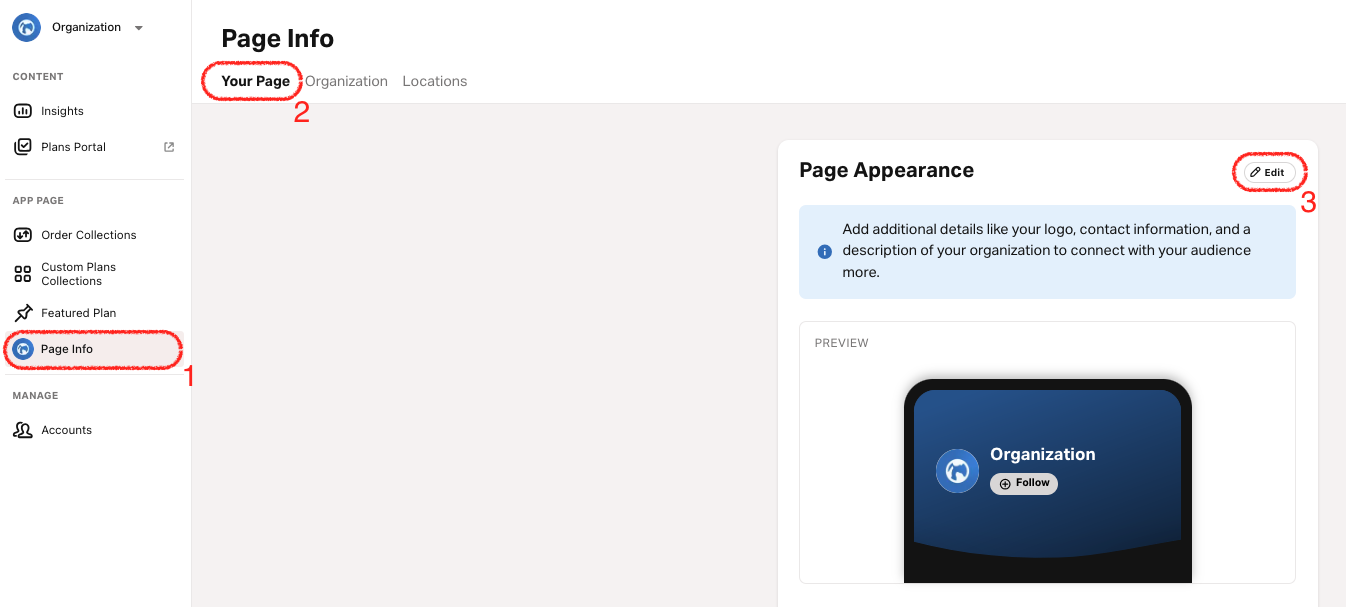
- Wybierz zakładkę Informacje o Stronie.
- Wybierz zakładkę Twoja Strona.
- Wybierz ikonę ołówka w prawym górnym rogu sekcji Wygląd Strony.
- Zaktualizuj następujące szczegóły według potrzeb:
- Nazwa Organizacji. Nazwa twojej organizacji znajduje się w Aplikacji Biblia.Jedyną rzeczą, której nie będziesz mógł edytować to nazwa twojej organizacji. Jeśli chcesz dokonać tej zmiany, skontaktuj się z naszym Zespołem Wsparcia.
- Opis (maks. 500 znaków). Napisz opis swojej organizacji, aby połączyć się z odbiorcami.
- Strona internetowa. Prawidłowa strona internetowa organizacji. Jeśli nie masz prawidłowej strony internetowej, możesz podać alternatywny zasób, taki jak strona w mediach społecznościowych lub pomocnicza strona internetowa itp. Dowiedz się więcej tutaj.
- Logo. Wybierz przycisk Zmień, znajdź i wybierz logo swojej organizacji. Zalecany rozmiar to 1024px na 1024px.
- Kolor Tła. Wybierz jedną z następujących metod, aby zaktualizować kolor tła:
- Użyj Narzędzia do Wyboru Koloru: dotknij przycisku koloru, aby otworzyć narzędzie i wybrać kolor.
- Wprowadź Kod Koloru Ręcznie: Dotknij pola Kolor Tła i wpisz żądany kod koloru w formacie szesnastkowym (np. #023833).
- Nazwa Organizacji. Nazwa twojej organizacji znajduje się w Aplikacji Biblia.
- Wybierz Zapisz.
Strony Partnerów w aplikacji są publikowane, nawet jeśli nie zostały ulepszone przez Partnera. W rezultacie sekcja Udostępnij Swoją Stronę jest zawsze dostępna.
Edytuj wygląd strony dodatkowego języka
- Wybierz zakładkę Informacje o Stronie.
- Wybierz zakładkę Twoja Strona.
- Wybierz rozwijaną listę Język.
- Wybierz język, dla którego chcesz edytować Wygląd Strony.
- Wprowadź wymagane informacje.
- Wybierz logo i kolor tła.
Zaznacz pola Użyj takiego samego jak w Języku Głównym, aby użyć tego samego logo i koloru tła co w języku głównym. - Wybierz Zapisz.
Dodaj Dodatkowy Język
Dodaj języki, których chcesz, aby członkowie YouVersion Community używali do odkrywania twojej organizacji. Każdy członek, który ustawi swoją Aplikację Biblia na jeden z tych języków, będzie mógł znaleźć twoją organizację, gdy będzie jej szukał.
Jeśli nie widzisz swojego języka na liście, to może jeszcze nie być obsługiwany. Możesz wykonać te kroki, aby przesłać prośbę o swój język.
- Wybierz zakładkę Informacje o Stronie.
- Wybierz zakładkę Twoja Strona.
- Wybierz Dodaj Język.
- Wybierz język z listy.
- Wprowadź wymagane informacje.
- Wybierz logo i kolor tła.
Zaznacz pola Użyj takiego samego jak w Języku Głównym, aby użyć tego samego logo i koloru tła co w języku głównym. - Wybierz Zapisz.
Usuń Dodatkowy Język
Język Główny nie może zostać usunięty. Aby zmienić Język Główny, skontaktuj się z naszym Zespołem Wsparcia.
- Wybierz zakładkę Informacje o Stronie.
- Wybierz zakładkę Twoja Strona.
- Wybierz rozwijaną listę Język.
- Wybierz język, który chcesz usunąć.
- Wybierz Usuń Język na dole.
How did we do?
Wydawca Biblii: Informacje kontaktowe strony
