Table of Contents
Parceiro De Conteúdo: Aparência Da Página
Manter as informações da sua organização atualizadas garante que os usuários que interagem com seu conteúdo e perfil tenham as informações mais precisas.

Table of Contents
Esta página mostrará como personalizar a aparência da sua página no aplicativo para garantir que a comunidade da YouVersion que interage com o seu perfil tenha acesso às informações mais precisas.
Editar a Aparência da Página no Idioma Principal
Descreva sua organização nesta seção. Escrever uma descrição em cada idioma em que você oferece conteúdo ajuda-o a conectar-se melhor com o seu público.
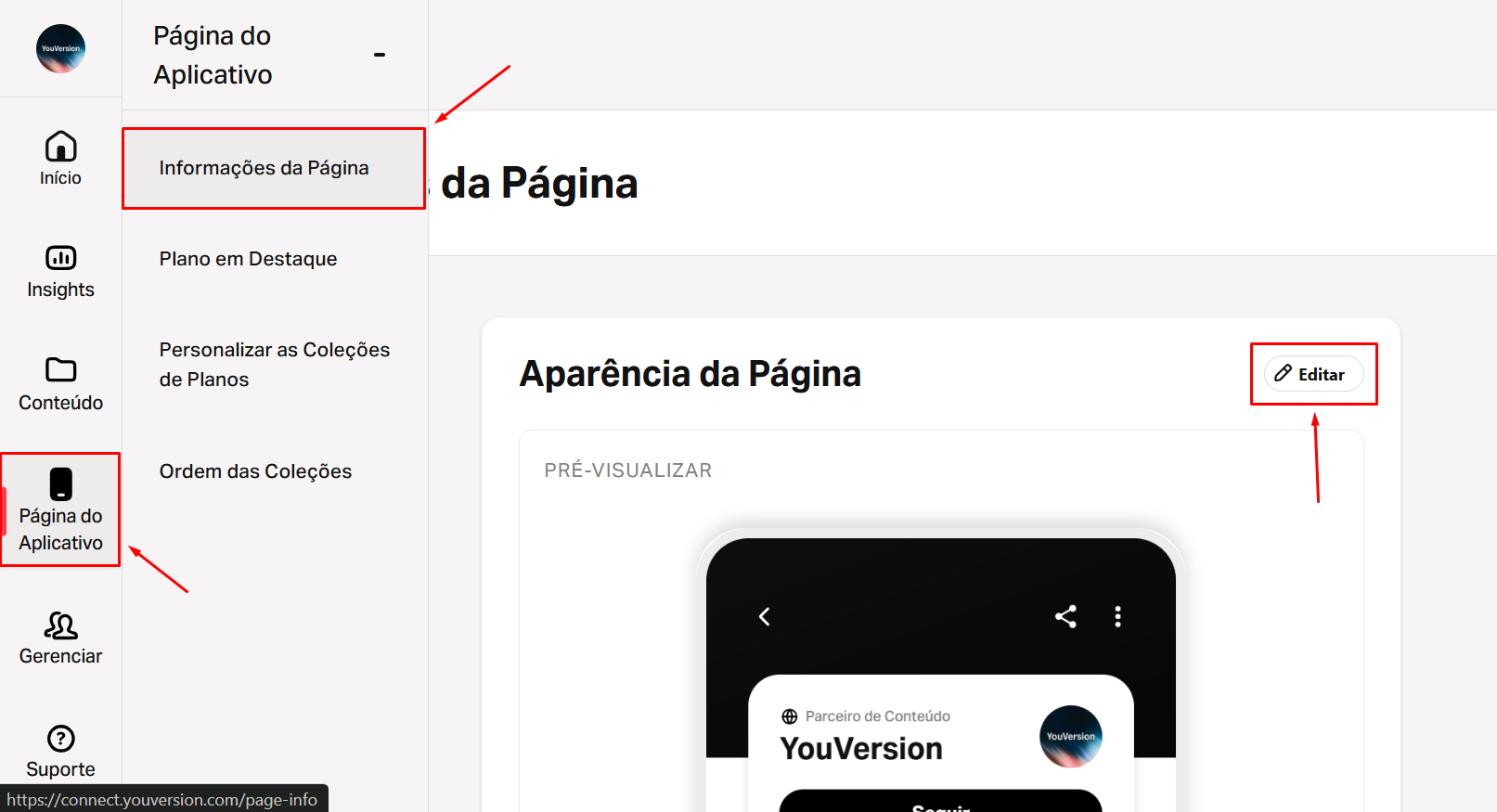
- Selecione Página do Aplicativo no menu de navegação à esquerda.
- Selecione Informações da Página.
- Selecione o ícone de lápis no canto superior direito da seção Aparência da Página.
- Nome da organização: O nome da sua organização como ele deve aparecer no App da Bíblia.A única coisa que você não poderá editar é o nome da sua organização. Se desejar fazer essa alteração, entre em contato com nossa Equipe de Suporte.
- Descrição (máximo de 500 caracteres): Escreva uma descrição da sua organização para se conectar com seu público.
- Website: Um site válido da organização. Caso não tenha um site válido, você pode fornecer um recurso alternativo, como uma página de mídia social, um site secundário, etc. Saiba mais aqui.
- Logo: Selecione o botão Alterar, localize e selecione o logotipo da sua organização.O tamanho recomendado é 1024px por 1024px.
- Cor de Fundo: Escolha um dos seguintes métodos para atualizar a cor de fundo:
- Usar o Seletor de Cores: Toque no botão de cor para abrir a ferramenta e selecionar uma cor.
- Inserir Manualmente o Código da Cor: Toque no campo cor de fundo e digite o código hexadecimal desejado (por exemplo, #023833).
- Clique em Salvar.
Editar a Aparência da Página em um Idioma Secundário
- Selecione Página do Aplicativo no menu de navegação à esquerda.
- Selecione Informações da Página.
- Selecione o ícone de lápis no canto superior direito da seção Aparência da Página.
- Selecione o menu suspenso Idioma.
- Escolha o idioma cuja aparência da página você deseja editar.
- Insira as informações necessárias.
- Selecione o logotipo e a cor de fundo.
Para usar o mesmo logotipo e cor de fundo do idioma principal, marque as caixas Usar o mesmo do Idioma Principal. - Clique em Salvar.
Adicionar Idioma Secundário
Adicione os idiomas que você deseja que os membros da Comunidade YouVersion usem para descobrir sua organização. Qualquer membro que configurar o App da Bíblia para um desses idiomas poderá encontrar sua organização ao realizar uma busca.
- Selecione Página do Aplicativo no menu de navegação à esquerda.
- Selecione Informações da Página.
- Selecione o ícone de lápis no canto superior direito da seção Aparência da Página.
- Selecione Adicionar idioma.
- Selecione um idioma na lista.
- Insira as informações necessárias.
- Selecione o logotipo e a cor de fundo.
Para usar o mesmo logotipo e cor de fundo do idioma principal, marque as caixas Usar o mesmo do Idioma Principal. - Clique em Salvar.
Excluir Idioma Secundário
- Selecione Página do Aplicativo no menu de navegação à esquerda.
- Selecione Informações da Página.
- Selecione o ícone de lápis no canto superior direito da seção Aparência da Página.
- Selecione o menu suspenso Idioma.
- Selecione o idioma que você deseja excluir.
- Selecione Remover Idioma na parte inferior.
Solução de Problemas da Página
Por que as alterações feitas não estão aparecendo no App da Bíblia ou no Bible.com?
As alterações feitas no YouVersion Connect podem levar até uma semana para aparecer no Bible.com ou no App da Bíblia. Se as atualizações não aparecerem dentro desse prazo:
- Tente limpar o cache do seu aplicativo (veja as etapas para o Android ou as etapas para o iOS).
- Se os problemas persistirem, entre em contato com o Suporte.
Por que meu logotipo, website ou descrição não estão visíveis na minha Página?
Isso pode ocorrer caso essas informações tenham sido configuradas apenas para o idioma principal. Certifique-se de ter preenchido esses dados em todos os idiomas disponíveis pela sua Página. Lembre-se também de que as atualizações feitas no YouVersion Connect podem levar algum tempo para refletir no App da Bíblia e no Bible.com.
Para obter ajuda sobre como editar páginas em idiomas secundários, consulte a seção Editar a Aparência da Página em um Idioma Secundário acima.
Por que minha organização não aparece nos resultados de busca do App da Bíblia?
Sua organização só será incluída nos resultados de busca se você tiver publicado pelo menos um Plano Bíblico/Vídeo e se o idioma configurado no App da Bíblia corresponder a um dos idiomas aos quais você oferece suporte.
How did we do?
