Table of Contents
內容合作夥伴:頁面外觀
此頁面將向你展示如何自訂應用程式內的頁面外觀,以確保與你的個人檔案互動的 YouVersion 社群獲得最準確的資訊。 編輯主要語言頁面外觀. 在此部分描述你的機構。 為你支援的每種語言撰寫描述,讓你與受眾建立更好的聯繫。 選擇 頁面資訊 分頁 。. 選擇 你的頁面 分頁。. 選擇 頁面外觀 部分右上角的鉛筆圖示。. 機構名稱 。 你的機構名稱在聖經軟件中的顯示方式 你無法編輯的唯一項目是你的機…

Updated
by Heleen Smit
Table of Contents
此頁面將向你展示如何自訂應用程式內的頁面外觀,以確保與你的個人檔案互動的 YouVersion 社群獲得最準確的資訊。
編輯主要語言頁面外觀
在此部分描述你的機構。 為你支援的每種語言撰寫描述,讓你與受眾建立更好的聯繫。
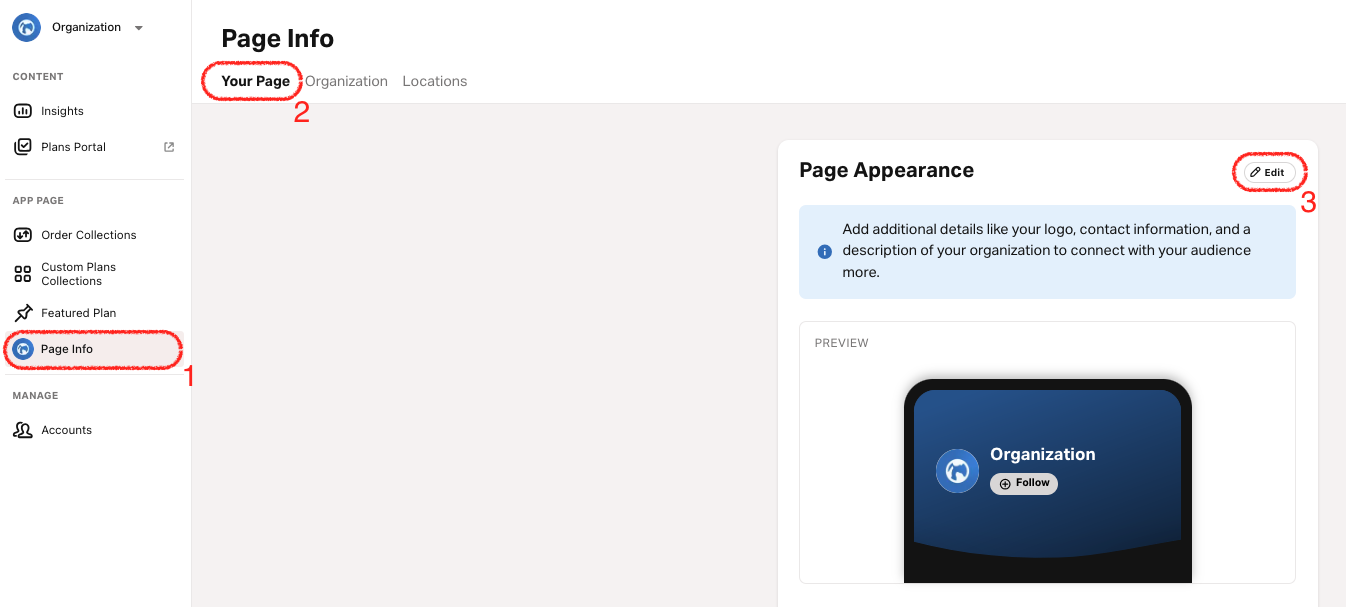
- 選擇 頁面資訊 分頁。
- 選擇 你的頁面 分頁。
- 選擇 頁面外觀 部分右上角的鉛筆圖示。
- 機構名稱。 你的機構名稱在聖經軟件中的顯示方式你無法編輯的唯一項目是你的機構名稱。 如果你希望進行此更改,請聯繫我們的 支援團隊。
- 描述 (最多500個字元)。 撰寫你機構的描述,以與受眾建立聯繫。
- 網站。 有效的機構網站。 如果你沒有有效的網站,你可以提供替代資源,例如社交媒體頁面或次要網站等。 在此了解更多。
- 標誌。 選擇「更改」按鈕,找到並選擇你的機構標誌。建議尺寸為 1024px x 1024px。
- 背景顏色。 選擇以下方法之一來更新背景顏色:
- 使用顏色選擇器工具:點擊顏色按鈕以開啟工具並選擇顏色。
- 手動輸入顏色代碼:點擊「背景顏色」欄位並輸入所需的十六進制顏色代碼(例如:#023833)。
- 選擇 儲存。
應用程式內合作夥伴頁面即使未經合作夥伴強化,也會照常發佈。 因此, 分享你的頁面 部分始終可用。
編輯次要語言頁面外觀
- 選擇 頁面資訊 分頁。
- 選擇 你的頁面 分頁。
- 選擇 頁面外觀 部分右上角的鉛筆圖示。
- 選擇 語言 下拉按鈕。
- 選擇你要編輯其頁面外觀的語言。
- 輸入所需資訊。
- 選擇標誌和背景顏色。
若要使用與主要語言相同的標誌和背景顏色,請勾選 使用與主要語言相同 方框。 - 選取儲存。
新增次要語言
新增你希望 YouVersion 社群成員用於發現你的機構的語言。 任何將聖經軟件設定為這些語言之一的成員都能夠在搜尋時找到你的機構。
你只能新增你的機構已發佈內容的語言。
- 選擇 頁面資訊 分頁。
- 選擇 你的頁面 分頁。
- 選擇 頁面外觀 部分右上角的鉛筆圖示。
- 選擇 新增語言。
- 從列表中選擇一種語言。
- 輸入所需資訊。
- 選擇標誌和背景顏色。
若要使用與主要語言相同的標誌和背景顏色,請勾選 使用與主要語言相同 方框。 - 選取儲存。
刪除次要語言
主要語言'無法刪除。 要更改主要語言,請聯繫我們的 支援團隊。
- 選擇 頁面資訊 分頁。
- 選擇 你的頁面 分頁。
- 選擇 頁面外觀 部分右上角的鉛筆圖示。
- 選擇 語言 下拉按鈕。
- 選擇你要刪除的語言。
- 選擇底部的 移除語言 。
頁面問題疑難排解
為什麼我所做的更改沒有顯示在聖經軟件或 Bible.com 上?
你在 YouVersion Connect 上所做的更改可能需要最多一週的時間才會在 Bible.com 或聖經軟件中顯示。 如果你的更新在該時間內仍未顯示:
- 嘗試清除應用程式快取(請參閱 Android 步驟 或 iOS 步驟)。
- 如果問題持續存在, 聯絡支援團隊。
為什麼我的標誌、網站或描述在我的頁面上看不到?
這可能是因為它們僅為你的主要語言設置。 確保你已為頁面支援的所有語言提供此資訊。 另外,請注意在 YouVersion Connect 上所做的更新可能需要一些時間才會在聖經軟件和 Bible.com 上顯示。
如需編輯次要語言頁面的協助,請參閱上方的「編輯次要語言頁面外觀」部分。
為什麼我的機構沒有顯示在聖經軟件搜尋結果中?
只有當你至少發佈了一個聖經計劃/影片,且聖經軟件語言與你支援的其中一種語言相符時,你的機構才會包含在搜尋結果中。
How did we do?
