Table of Contents
聖書出版者:組織ページでプランを特集する
特集プランは、最近公開された、または季節に関連するプランをハイライト表示します。 プランを他のコンテンツから分離することで、あなたのページをフォローしているYouVersionコミュニティのメンバーがアプリ内で見つけやすくなります。 特集プランの追加方法. 一度に追加できる特集プランは1つのみです。 すでにプランを特集している場合は、新しいプランに置き換えることを選択する必要があります。 オーナ…

Updated
by Zizoh Anto
Table of Contents
特集プランは、最近公開された、または季節に関連するプランをハイライト表示します。 プランを他のコンテンツから分離することで、あなたのページをフォローしているYouVersionコミュニティのメンバーがアプリ内で見つけやすくなります。
特集プランの追加方法
一度に追加できる特集プランは1つのみです。 すでにプランを特集している場合は、新しいプランに置き換えることを選択する必要があります。
オーナーまたは編集者の役割を持つユーザーのみが、注目のプランを追加、編集、または削除できます。
オーナーまたは編集者の役割を持つユーザーのみが、注目のプランを追加、編集、または削除できます。
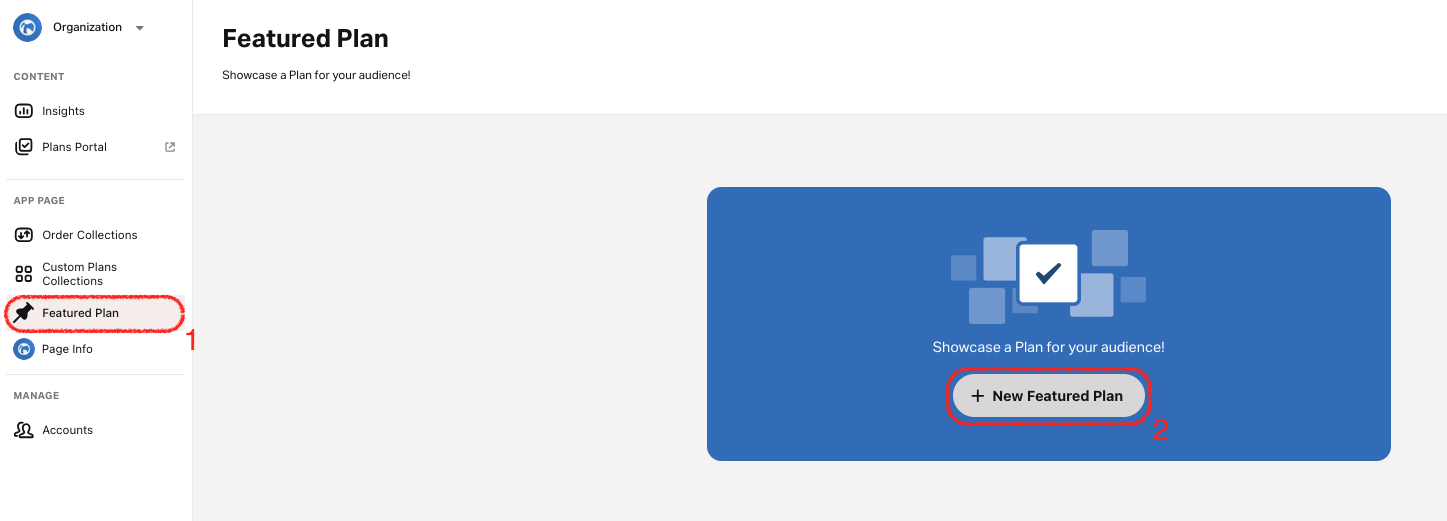
- 注目のプランタブに移動します。
- 組織が複数の言語をサポートしている場合は、言語ドロップダウンを使用して言語を選択してください。サポートされている各言語ごとに異なるプランを特集できます。
- プランを参照を選択します。
- 検索:検索バーを使用して、タイトルまたはキーワードでプランを検索します。 入力すると結果が表示されます。
- トピック:選択した言語でトピックボタンが上部に表示されます。
- あなたのプラン:プランを公開している場合は、 あなたのプランの下に表示されます。
- 特集したいプランの横にある 追加 を選択します。プランを変更 を選択して、別のプランを選びます。
- (オプション)プランを無期限に表示したくない場合は、 終了日を追加 を選択します。有効にすると、終了日はデフォルトで14日後になりますが、別の日付を設定できます。
- プランを特集 と 公開 を選択して確定します。代わりにプランを破棄するには、 破棄を選択し、次に 破棄 を再度選択して確定します。
特集プランの開始
特集プランは、他の特集されていないプランと同様に、 プライベートプラン または 友達とのプラン として開始できます。 これは誰かが開始すべき推奨プランであり、誰に対しても自動的に開始されることはありません。
How did we do?
聖書出版者:注目のプランの終了日を編集する
