Table of Contents
Bibelutgivare: Rekommendera en läsplan på din organisations sida
Den rekommenderade läsplanen lyfter fram en nyligen publicerad plan eller en som ligger rätt i tiden. Den gör att läsplanen står ut från det övriga innehållet, vilket gör det enklare för medlemmar i…

Updated
by Zizoh Anto
Table of Contents
Den rekommenderade läsplanen lyfter fram en nyligen publicerad plan eller en som ligger rätt i tiden. Den gör att läsplanen står ut från det övriga innehållet, vilket gör det enklare för medlemmar i YouVersion-gemenskapen, som följer din sida, att hitta den i appen.
Hur man lägger till en rekommenderad läsplan
Endast en rekommenderad läsplan kan läggas till åt gången. Om du redan har rekommenderat en läsplan måste du ersätta den med en ny plan.
Endast personer med rollen ägare eller utgivare kan lägga till, redigera eller ta bort rekommenderade planer.
Endast personer med rollen ägare eller utgivare kan lägga till, redigera eller ta bort rekommenderade planer.
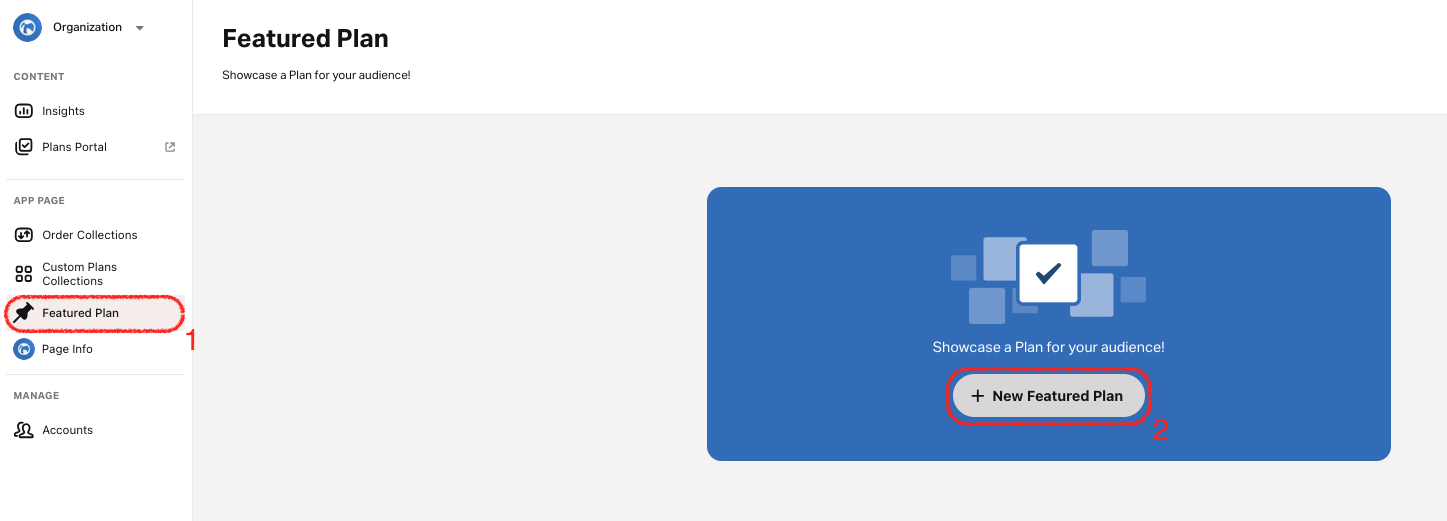
- Gå till fliken Rekommenderad läsplan.
- Om din organisation stöder mer än ett språk, välj ett språk med hjälp av rullgardinsmenyn.Du kan visa en specifik läsplan för varje språk som stöds.
- Välj Bläddra bland läsplaner.
- Sök: Använd sökfältet för att hitta läsplaner efter titel eller nyckelord. Resultat visas medan du skriver.
- Ämnen: Ämnesknappar visas högst upp på det valda språket.
- Dina läsplaner: Om du har publicerat läsplaner kommer de att visas under Dina läsplaner.
- Välj Lägg till bredvid läsplanen du vill visa.Välj Byt läsplan för att välja en annan plan.
- (Valfritt) Välj Lägg till slutdatum om du inte vill att läsplanen ska vara uppe på obestämd tid.Om det är aktiverat är slutdatumet standardinställt till 14 dagar, men du kan ange ett annat datum.
- Välj Visa läsplan och Publicera för att bekräfta.Om du vill ta bort en plan istället väljer du Ta bort och sedan Ta bort igen för att bekräfta.
Starta rekommenderade läsplaner
Rekommenderade läsplaner kan startas som en Privat läsplan eller en Läsplan med Vänner precis som andra icke rekommenderade läsplaner. Detta är en rekommenderad läsplan som någon kan starta, och som inte kommer att startas automatiskt för någon.
How did we do?
Bibelutgivare: Redigera slutdatum för en utvald läsplan
