Table of Contents
Wydawca Biblii: Wyróżnij plan na stronie swojej organizacji
Wyróżniony plan podkreśla niedawno opublikowany lub sezonowo istotny plan. Wyróżnia plan spośród pozostałych treści, ułatwiając członkom YouVersion Community, którzy obserwują twoją stronę, znalezien…

Updated
by Zizoh Anto
Table of Contents
Wyróżniony plan podkreśla niedawno opublikowany lub sezonowo istotny plan. Wyróżnia plan spośród pozostałych treści, ułatwiając członkom YouVersion Community, którzy obserwują twoją stronę, znalezienie go w aplikacji.
Jak dodać wyróżniony plan
Jednocześnie można dodać tylko jeden wyróżniony plan. Jeśli masz już wyróżniony plan, musisz wybrać opcję zastąpienia planu nowym.
Tylko osoby z rolą Właściciela lub Redaktora mogą dodawać, edytować lub usuwać wyróżnione plany.
Tylko osoby z rolą Właściciela lub Redaktora mogą dodawać, edytować lub usuwać wyróżnione plany.
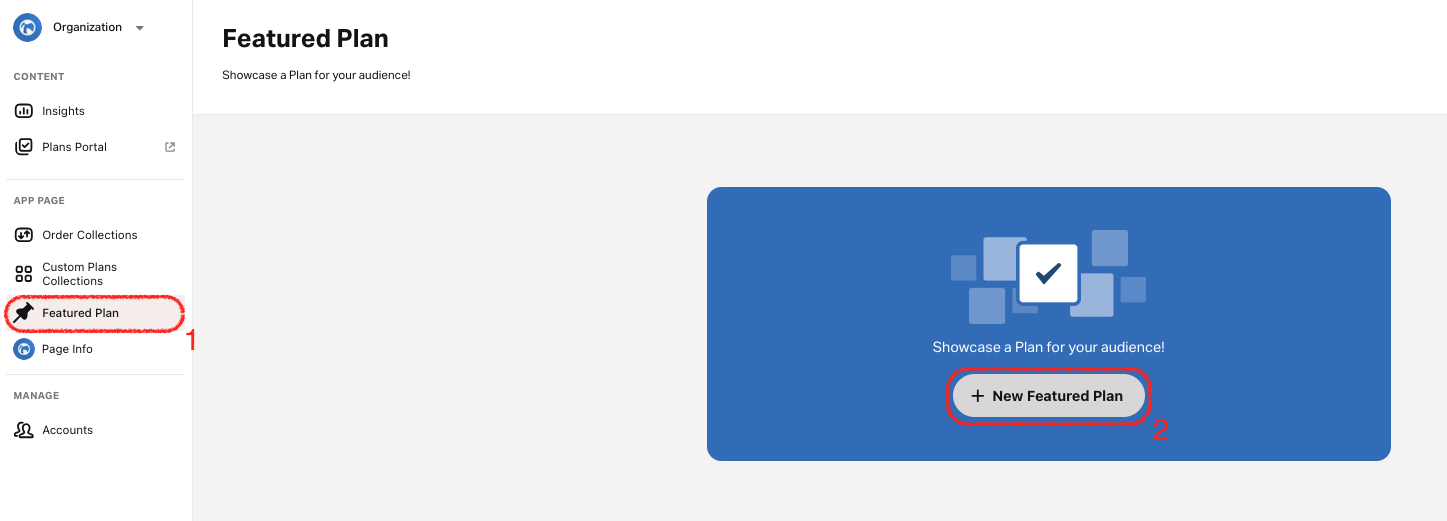
- Przejdź do zakładki Wyróżniony plan.
- Jeśli Twoja organizacja obsługuje więcej niż jeden język, wybierz język, używając rozwijanej listy Język.Możesz wyróżnić inny plan dla każdego obsługiwanego języka.
- Wybierz Przeglądaj plany.
- Szukaj: Użyj paska wyszukiwania, aby znaleźć plany według tytułu lub słowa kluczowego. Wyniki pojawiają się podczas wpisywania.
- Tematy: Przyciski tematyczne pojawiają się u góry w wybranym języku.
- Twoje plany: Jeśli opublikowałeś plany, pojawią się one w Twoje plany.
- Wybierz Dodaj obok planu, który chcesz wyróżnić.Wybierz Zmień plan, aby wybrać inny plan.
- (Opcjonalnie) Wybierz Dodaj datę zakończenia, jeśli nie chcesz, aby plan był wyświetlany na czas nieokreślony.Jeśli jest włączona, data zakończenia jest domyślnie ustawiona na 14 dni, ale możesz ustawić inną datę.
- Wybierz Wyróżnij plan i Opublikuj, aby potwierdzić.Aby zamiast tego odrzucić plan, wybierz Odrzuć, następnie wybierz Odrzuć ponownie, aby potwierdzić.
Rozpoczynanie wyróżnionych planów
Wyróżnione plany mogą być rozpoczęte jako Plan prywatny lub Plan ze znajomymi tak jak inne niewyróżnione plany. To jest polecany plan, który ktoś powinien rozpocząć i nie rozpocznie się automatycznie dla nikogo.
How did we do?
Wydawca Biblii: Edytuj datę zakończenia wyróżnionego planu
