Table of Contents
ناشر الكتاب المقدس: اعرض خطة على صفحة مؤسستك
. سلّط الضوء على الخطة المنشورة حديثًا أو التي لها صلة بالموسم، لتسهل على مجموعتك ايجادها في التطبيق.

Updated
by Zizoh Anto
Table of Contents
الخطة المميزة تسلط الضوء على خطة منشورة حديثًا أو ذات صلة موسمية. إنها تعزل الخطة عن المحتوى الآخر، مما يسهل على أعضاء مجتمع YouVersion الذين يتابعون صفحتك العثور عليها في التطبيق.
كيفية إضافة خطة مميزة
يمكن إضافة خطة مميزة واحدة فقط في كل مرة. إذا كان لديك خطة مميزة بالفعل، فستحتاج إلى اختيار استبدال الخطة بأخرى جديدة.
فقط الأشخاص الذين لديهم دور المالك أو المحرر يمكنهم إضافة أو تعديل أو إزالة الخطط المميزة.
فقط الأشخاص الذين لديهم دور المالك أو المحرر يمكنهم إضافة أو تعديل أو إزالة الخطط المميزة.
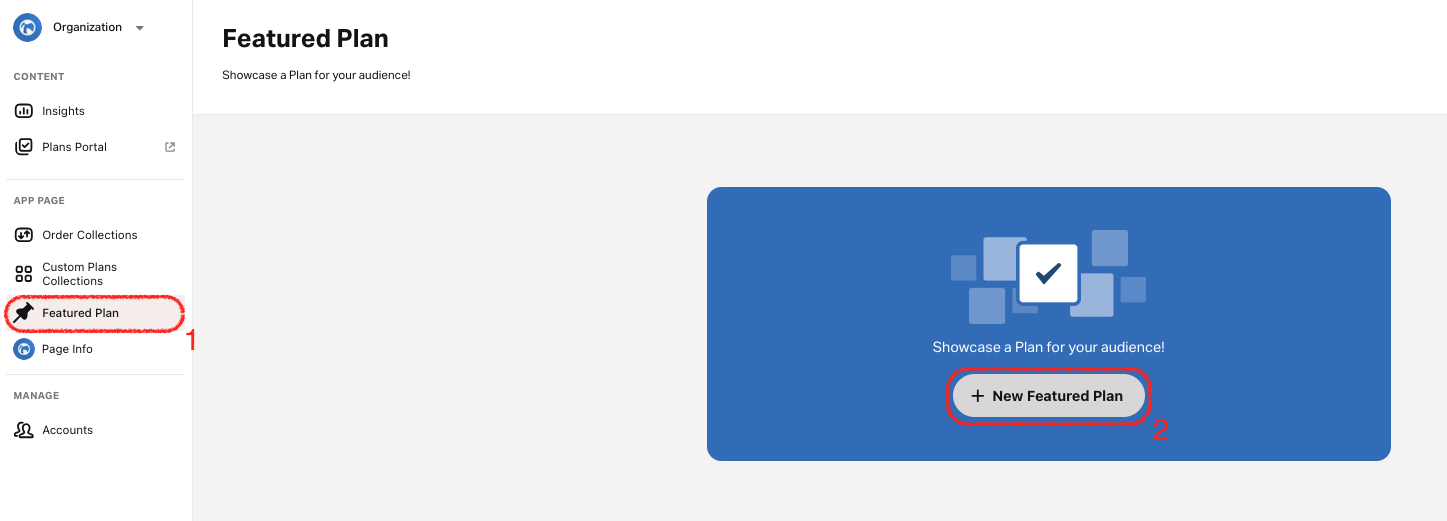
- انتقل إلى علامة تبويب الخطة المميزة.
- إذا كانت مؤسستك تدعم أكثر من لغة واحدة، فحدد لغة باستخدام القائمة المنسدلة للغة.يمكنك عرض خطة مختلفة لكل لغة مدعومة.
- حدد تصفح الخطط.
- بحث: استخدم شريط البحث للعثور على الخطط حسب العنوان أو الكلمة المفتاحية. تظهر النتائج أثناء الكتابة.
- المواضيع: تظهر أزرار المواضيع في الأعلى باللغة المحددة.
- خططك: إذا كنت قد نشرت خططًا، فستظهر تحت خططك.
- حدد إضافة بجانب الخطة التي تريد عرضها.حدد تغيير الخطة لاختيار خطة مختلفة.
- (اختياري) حدد إضافة تاريخ انتهاء إذا كنت لا تريد أن تبقى الخطة معروضة إلى أجل غير مسمى.إذا تم التفعيل، فإن تاريخ الانتهاء الافتراضي هو 14 يومًا، ولكن يمكنك تعيين تاريخ مختلف.
- حدد عرض الخطة و نشر للتأكيد.لتجاهل خطة بدلاً من ذلك، حدد تجاهل، ثم حدد تجاهل مرة أخرى للتأكيد.
بدء الخطط المميزة
يمكن بدء الخطط المميزة كـ خطة خاصة أو خطة مع الأصدقاء تمامًا مثل الخطط الأخرى غير المميزة. هذه خطة موصى بها يجب على شخص ما بدءها ولن تبدأ تلقائيًا لأي شخص.
How did we do?
ناشر الكتاب المقدس: تعديل تاريخ انتهاء خطة مميزة
