Table of Contents
Bibelutgiver: Legg frem en plan på organisasjonssiden din
Den fremhevede planen viser en nylig publisert eller sesongrelevant plan. Den isolerer planen fra det andre innholdet, noe som gjør det enklere for medlemmer av YouVersion-fellesskapet som følger sid…

Updated
by Zizoh Anto
Table of Contents
Den fremhevede planen viser en nylig publisert eller sesongrelevant plan. Den isolerer planen fra det andre innholdet, noe som gjør det enklere for medlemmer av YouVersion-fellesskapet som følger siden din å finne den i appen.
Slik legger du til en fremhevet plan
Det kan bare legges til én fremhevet plan om gangen. Hvis du allerede har en plan fremhevet, må du velge å erstatte planen med en ny.
Bare personer med rollene "Eier" eller "Redaktør" kan legge til, redigere eller fjerne fremhevede planer.
Bare personer med rollene "Eier" eller "Redaktør" kan legge til, redigere eller fjerne fremhevede planer.
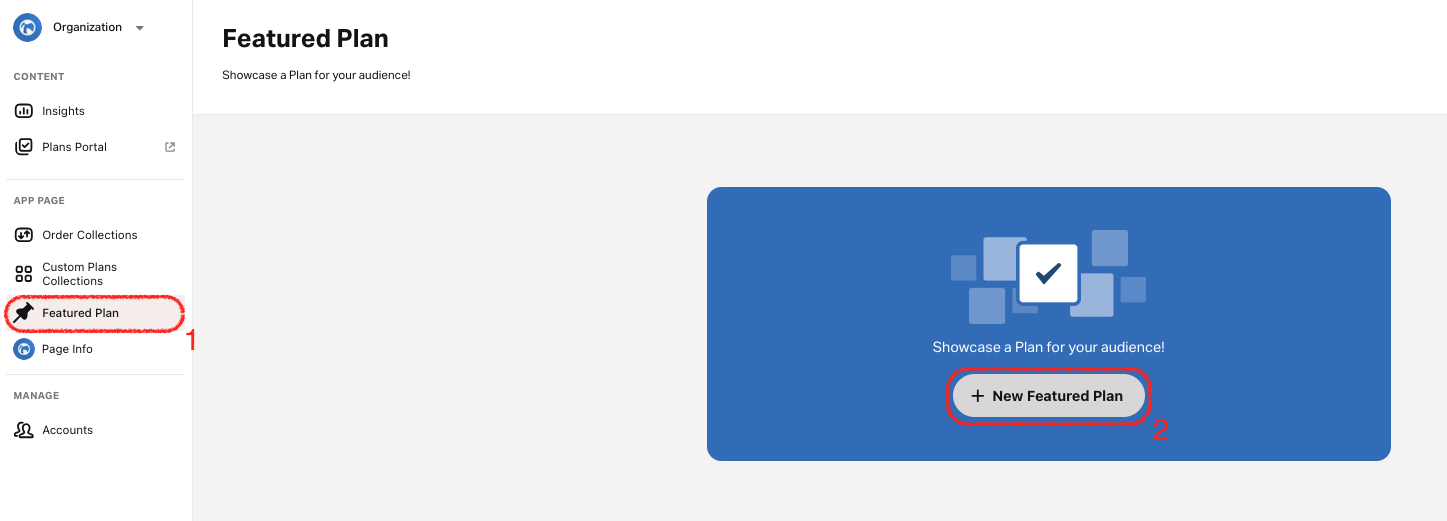
- Gå til fanen "Fremhevet plan".
- Hvis organisasjonen din støtter mer enn ett språk, velger du et språk ved hjelp av rullegardinmenyen "Språk".Du kan tilby forskjellige planer for hvert språk som støttes.
- Velg "Bla gjennom planer".
- Søk: Bruk søkefeltet for å finne planer etter tittel eller nøkkelord. Resultatene vises mens du skriver.
- Emner: Emneknapper vises øverst på det valgte språket.
- Dine planer: Hvis du har publisert planer, vil de vises under "Dine planer".
- Velg "Legg til" ved siden av planen du vil fremheve.Velg "Endre plan" for å velge en annen plan.
- (Valgfritt) Velg "Legg til sluttdato" hvis du ikke vil at planen skal forbli aktiv på ubestemt tid.Hvis den er aktivert, er standardsluttdatoen 14 dager, men du kan angi en annen dato.
- Velg "Fremhevet plan" og "Publiser" for å bekrefte.For å forkaste en plan i stedet, velg "Forkast", og velg deretter "Forkast" igjen for å bekrefte.
Starte fremhevede planer
Fremhevede planer kan startes som en privat plan eller som plan med venner, akkurat som andre planer som ikke er fremhevet. Dette er en anbefalt plan som noen bør starte, men den vil ikke starte automatisk for noen.
How did we do?
Bibelutgiver: Rediger en sluttdato for en "Fremhevet plan"
